
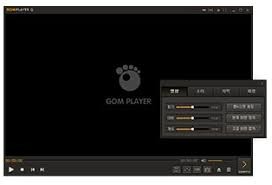
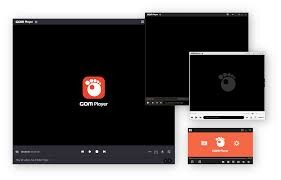
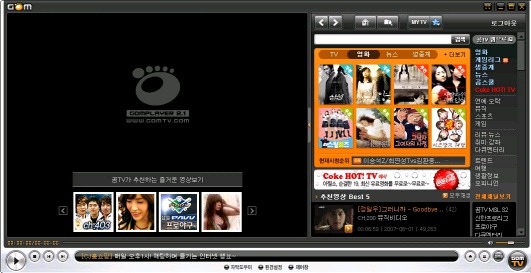
컴퓨터로 영화나 드라마, 혹은 소중한 추억이 담긴 동영상 파일을 고화질로 부드럽고 끊김 없이 감상할 수 있도록 돕는 국민 동영상 재생 프로그램이 바로 곰플레이어 pc 다운로드입니다.
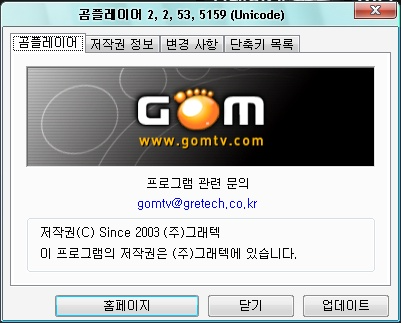
곰플레이어(GOM Player)는 아주 가벼우면서도 웬만한 영상 코덱을 자체적으로 지원해서 초보자도 쓰기 편하고, 자막 찾기 기능이 잘 되어 있어서 오랫동안 사랑받고 있는 필수 프로그램인데요.
기계적인 말투는 싹 빼고, 이웃님들이 블로그 글을 읽을 때처럼 친근하고 자연스러운 단어로 곰플레이어 PC 버전 다운로드 및 설치 방법 5가지를 꼼꼼하게 정리해 드릴게요!
1. 곰랩 공식 홈페이지 접속해서 안전하게 파일 가져오기

바이러스나 악성코드 걱정 없이, 개발사인 곰랩 정식 사이트에서 깨끗한 최신 설치 파일을 확보하는 첫 단계입니다.
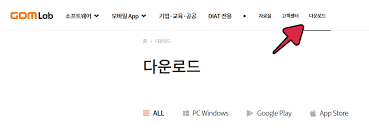
- 인터넷 창 최상단 주소창 영역을 누르고 공식 도메인 주소인 gomlab.com을 입력해 접속하거나, 네이버 검색창에 '곰플레이어'를 쳐서 들어가 줍니다.
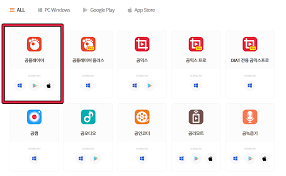
- 메인 화면 상단에 정렬된 메뉴 중 [소프트웨어] ➔ [GOM Player]를 차례대로 클릭해 이동합니다.
- 화면 중앙에 보이는 파란색 [다운로드] 버튼을 누르면 설치 파일(GOMPLAYERSETUP.EXE 등)이 내 컴퓨터의 다운로드 폴더 안으로 안전하게 내려받아집니다.
- 나중에 프로그램 업데이트나 다른 유용한 소프트웨어를 체크하고 싶다면, 이 화면에서 브라우저 우측 상단의 별 모양 아이콘을 눌러 즐겨찾기에 등록해 두시면 이동 동선이 훨씬 편해집니다.
2. 설치 단계에서 불필요한 제휴 프로그램 체크 해제하기

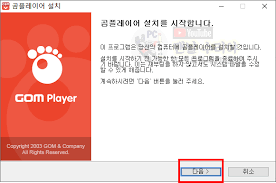
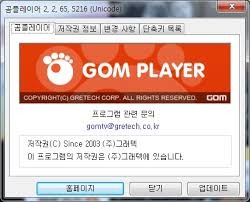
백신이나 동영상 프로그램 등을 깔 때 원치 않는 광고창이나 다른 소프트웨어가 함께 깔려 컴퓨터가 무거워지는 변수를 깔끔하게 방지하는 과정입니다.
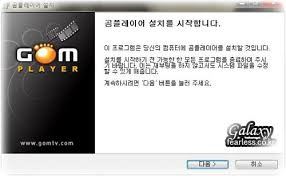
- 내려받은 설치 실행 파일을 마우스 더블클릭으로 가동해 줍니다.
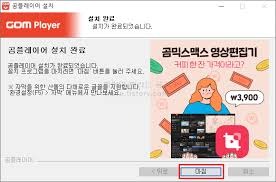
- 설치 마법사 창이 뜨면 안내 지침에 따라 '다음', '동의함'을 누르며 진행합니다.
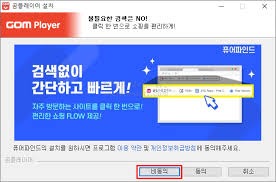
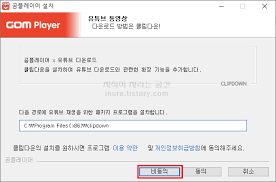
- 구성 요소 선택 창이 나오면 화면을 아래로 살짝 내려서 아주 작은 글씨로 체크되어 있는 항목들을 꼼꼼하게 대조해 보세요.
- [클립다운 다운로드], [시작페이지 변경], [추가 제휴 프로그램 설치] 등
- 내가 원하지 않는 항목들은 마우스 클릭으로 전부 체크 해제(빈칸 전환)해 준 뒤 [다음]을 눌러야, 바탕화면이 지저분해지지 않고 오직 곰플레이어만 깔끔하게 안착합니다.
3. '자막 찾기' 기능으로 싱크 맞는 자막 1초 만에 매칭하기

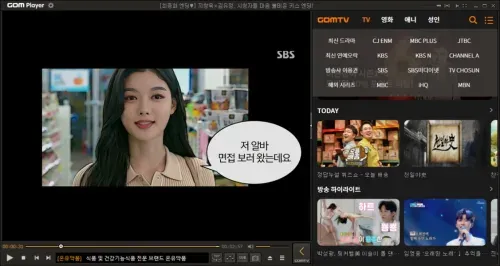
해외 영화나 미드를 볼 때 자막 파일(.smi 등)이 없거나 소리와 자막의 타이밍(싱크)이 맞지 않아 답답했던 경험, 다들 한 번쯤 있으시죠? 곰플레이어의 가장 큰 장점인 자막 전산망을 활용해 해결하는 방법입니다.
- 영상을 틀었는데 자막이 나오지 않는다면, 재생 화면 대시보드 아래쪽에 있는 [자막 찾기] 아이콘(돋보기 모양)을 클릭합니다.
- 곰플레이어 자막 자료실 데이터베이스와 실시간 연동되면서, 해당 영상 파일에 딱 맞는 자막 리스트가 일렬로 정렬되어 나타납니다.
- 그중 내 영상과 이름이 가장 비슷한 항목을 선택해 [자막 열기] 또는 적용을 누르면, 인터넷 창을 켜서 따로 다운로드하는 번거로움 없이 오차 없이 완벽하게 자막이 입혀집니다.
4. '코덱 도우미' 가동해서 안 켜지는 영상 심폐소생하기

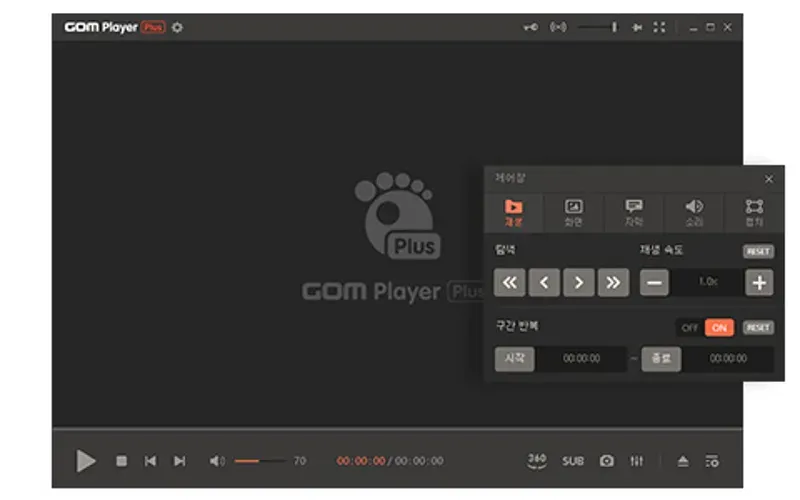
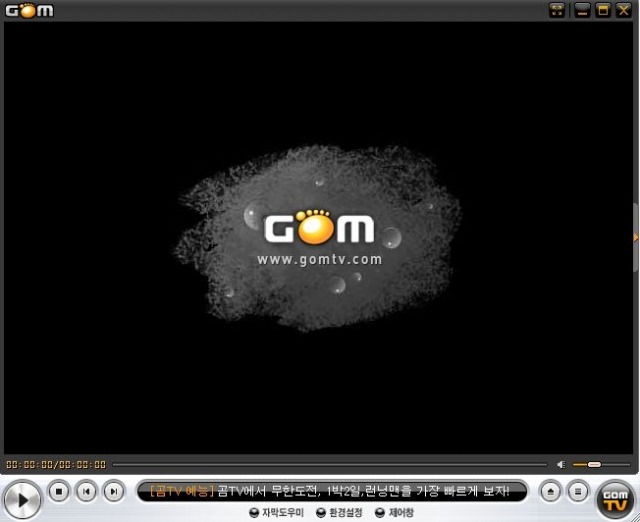
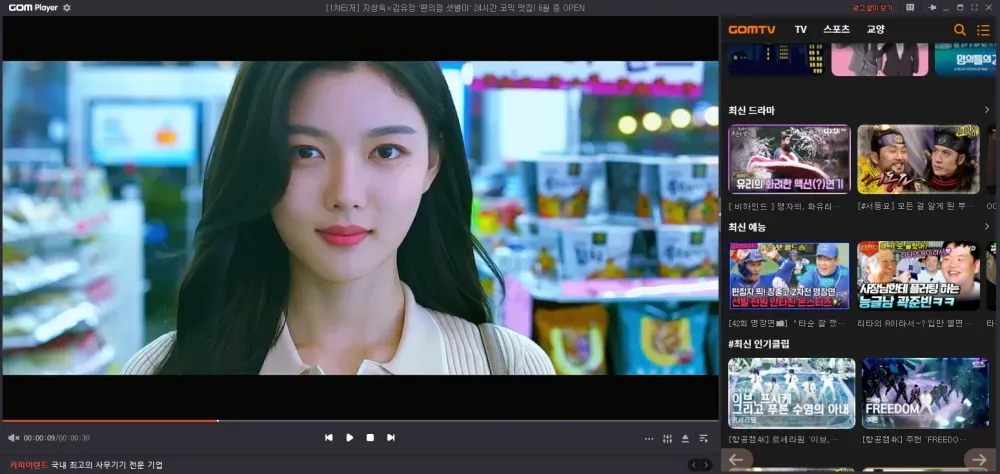
가끔 촬영 장비나 포맷에 따라 "지원하지 않는 코덱입니다"라는 문구와 함께 소리만 나고 화면이 까맣게 나오거나 아예 안 켜지는 변수가 발생할 때 쓰는 꿀팁입니다.
- 재생 오류 창이 뜨면 당황하지 마시고 화면에 함께 나타나는 [코덱 다운로드] 또는 도우미 단추를 클릭합니다.
- 부족한 영상 신호를 해석해 줄 안전한 정식 코덱 페이지로 자동 연결됩니다.
- 안내에 따라 해당 코덱 서류 파일을 다운로드해 설치해 주면, 꼬여있던 전산 신호가 풀리면서 먹통이던 영상이 언제 그랬냐는 듯 시원하고 선명하게 재생됩니다.
5. 컴퓨터 바탕화면에 '곰플레이어 원클릭 아이콘' 확인 및 환경 정비하기
마지막으로 언제든 영화를 보고 싶을 때 더블클릭 한 번으로 플레이어를 호출하고, 내 손에 맞게 환경을 최적화하는 마무리 세팅입니다.
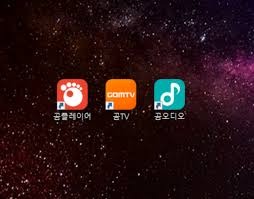
- 설치가 정상적으로 매듭지어졌다면 바탕화면에 주황색 곰 발바닥 모양의 예쁜 아이콘이 생성되어 있을 거예요.
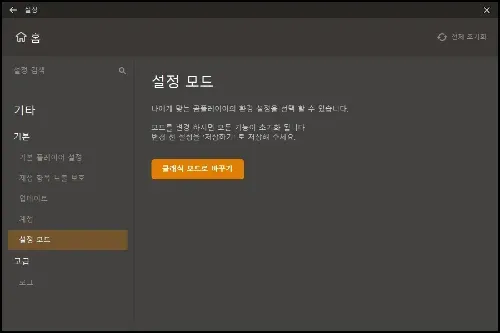
- 프로그램을 켜고 화면 아무 곳에나 마우스 우클릭을 한 뒤 [환경 설정](단축키 F5) 카테고리로 들어갑니다.
- '일반' 메뉴 탭에서 [프로그램 실행 시 한 번만 실행]에 체크해 두시면, 여러 영상을 누를 때마다 창이 무한대로 새로 켜져서 컴퓨터 메모리 자산을 낭비하는 현상을 깔끔하게 막을 수 있어 동선이 무척 쾌적해집니다.