

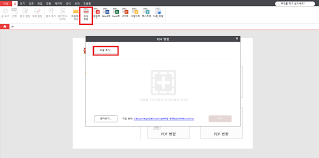


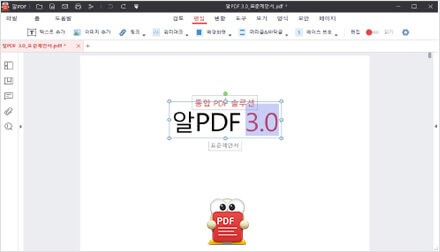
문서 내용을 확인하거나 편집하고, 한글이나 워드 파일로 변환할 때 많이 사용하는 프로그램이 알PDF입니다.
필요한 기능을 갖추고 있어 개인 사용자가 유용하게 활용할 수 있는데요.
알PDF 파일 설치 방법과 알아두면 좋은 팁을 5가지 단계로 정리했습니다.
1. 매번 찾지 말고 '알툴즈' 사이트 주소 저장해 두기
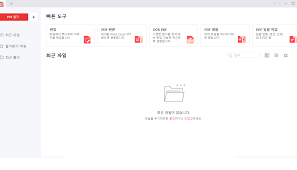



새 컴퓨터에 프로그램을 깔거나 다시 설치할 때마다 검색창에 길게 치고 들어가는 번거로움부터 줄여볼게요.
인터넷 창 주소창에 공식 다운로드 사이트 주소인 altools.co.kr을 입력하고 엔터를 누릅니다.
첫 화면이 열리면 화면 오른쪽 위에 있는 별 모양(북마크)을 눌러서 즐겨찾기에 등록해 두세요.
다음부터는 브라우저를 켜자마자 클릭 한 번으로 다운로드 화면에 바로 접속할 수 있어 무척 편리합니다.
바탕화면에 아이콘을 꺼내두고 싶다면, 사이트를 켠 상태에서 주소창 맨 왼쪽에 있는 [자물쇠 모양] 그림을 마우스로 누른 채 바탕화면 빈 곳으로 끌고 내려와서 손을 떼시면 바로가기 버튼이 만들어집니다.
2. 공식 홈페이지에서 정식 파일 내려받기
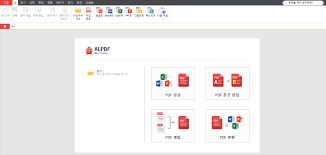

알PDF는 안전하고 정확한 구동을 위해 공식 사이트의 정식 버전으로 설치하는 것이 가장 좋습니다.
저장해 둔 알툴즈 페이지에 접속하면 화면 메인에 여러 프로그램이 일렬로 정렬되어 있는데요.
그중 [알PDF] 항목을 찾아서 옆에 있는 다운로드 버튼을 누르면, 별도의 가입 절차 없이 정식 설치 파일이 다운로드 폴더로 바로 들어옵니다.
3. 설치할 때 숨어있는 제휴 체크 표시 지우기



다운로드한 설치 파일(ALPDF_설치파일.exe)을 마우스로 두 번 더블클릭해서 실행해 줍니다.
안내 창이 뜨면 확인을 누르며 진행하면 되는데, 이때 화면 하단이나 중간 단계에 작은 글씨로 체크되어 있는 항목들을 잘 보셔야 합니다.
예를 들면 '알콘 쇼핑몰 바로가기 생성'이라든가 '제휴 사이트 시작페이지 변경', '기타 광고 프로그램 동의' 같은 항목들입니다.
내 컴퓨터를 깨끗하게 유지하고 원치 않는 창이 깔리는 것을 막기 위해, 나에게 필요 없는 제휴 서비스 체크 표시들은 마우스로 클릭해서 전부 지워주신 뒤 설치를 끝내시는 것을 추천합니다.
4. 파일 변환 시 글자가 깨지거나 오류 날 때 해결법
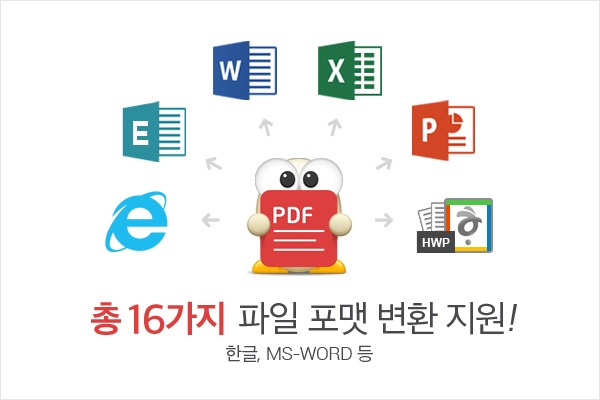

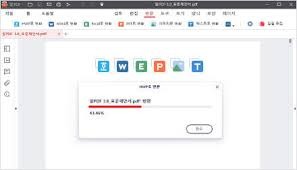
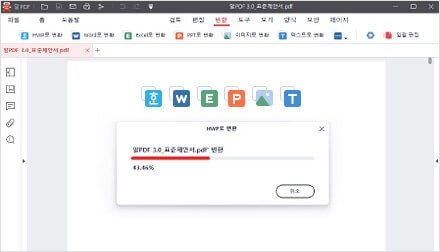
알PDF를 이용해 PDF 문서를 한글(HWP)이나 엑셀 문서로 변환했을 때, 간혹 글자가 이상한 기호로 깨지거나 빈 칸으로 나오는 상황이 생기곤 합니다.
이런 현상은 주로 원본 PDF 파일이 글자가 아닌 '이미지(사진)' 형태로 만들어졌거나, 특수한 서체가 포함되어 시스템이 인식하지 못할 때 발생하는데요.
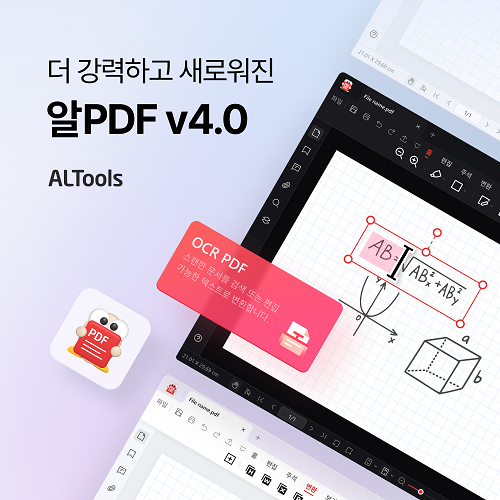
이럴 때는 알PDF 상단 메뉴에 있는 [OCR(문자 인식)] 기능 플러그인을 추가로 설치해 보세요.
이미지 속 글자를 텍스트로 인식하여 변환해 주기 때문에 깨짐 없이 깔끔하게 문서 내용을 살려낼 수 있습니다.
5. 문서 용량 줄이기 및 암호 설정 활용 팁
마지막으로 용량이 큰 문서를 메일로 보내거나 중요 서류를 안전하게 보관할 때 유용하게 쓰는 마무리 관리 방법입니다.
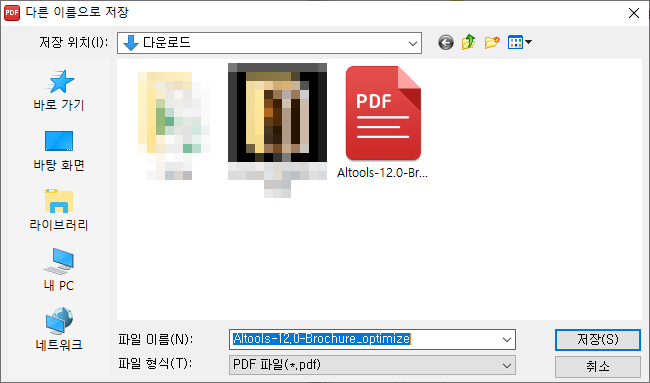
사진이 많이 들어가서 파일 크기가 너무 클 때는 상단 메뉴의 [최적화] 기능을 활용해 보세요.
화질 저하를 최소화하면서 파일 용량을 가볍게 줄여주어 메일 전송 속도가 빨라집니다.
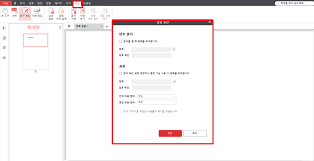
또한 외부로 유출되면 안 되는 핵심 계약서나 개인 정보가 담긴 파일은 [보안] ➔ [비밀번호 설정] 메뉴를 통해 암호를 걸어두면, 비밀번호를 아는 사람만 문서를 열 수 있어 안전한 보안 기준이 됩니다.