
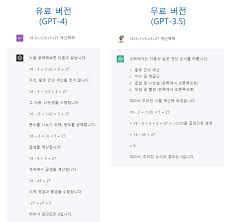

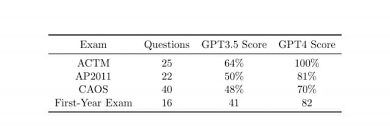
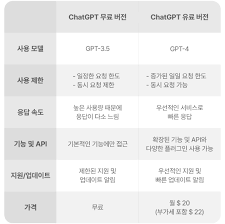
질문 답변, 글쓰기, 정보 검색 등 다양한 작업에서 로그인만 하면 비용 없이 즉시 활용할 수 있는 인공지능 프로그램이 챗GPT 무료버전입니다.
매번 인터넷 검색창에 길게 쳐서 들어가는 번거로움 없이 터치 한 번으로 대화 창을 띄울 수 있도록, 챗GPT 무료버전 접속 방법과 이용 팁을 5가지 단계로 정리했습니다.
1. 매번 찾지 말고 '오픈AI 공식 사이트' 주소 저장해 두기
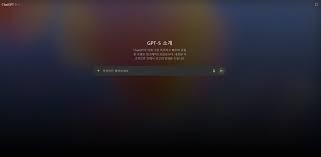



사이트에 접속할 때마다 포털 검색창에 길게 검색해서 들어가는 첫 단계부터 가볍게 줄여볼게요.
인터넷 창 주소창에 공식 접속 주소인 chatgpt.com을 입력하고 엔터를 누릅니다.
첫 화면이 열리면 화면 오른쪽 위에 있는 별 모양(북마크)을 눌러서 즐겨찾기에 등록해 두세요.
다음부터는 브라우저를 켜자마자 클릭 한 번으로 질문 창에 바로 접속할 수 있어 편리합니다.
바탕화면에 아이콘을 꺼내두고 싶다면, 사이트를 켠 상태에서 주소창 맨 왼쪽에 있는 [자물쇠 모양] 그림을 마우스로 누른 채 바탕화면 빈 곳으로 끌고 내려와서 손을 떼시면 바로가기 버튼이 만들어집니다.
2. 구글이나 카카오 계정으로 간편 가입하기



챗GPT 무료버전은 간단한 회원가입 후 로그인을 해두어야 대화 기록이 저장되고 끊김 없이 서비스를 이용할 수 있습니다.
화면에 보이는 가입(Sign up) 버튼을 누르면 이메일 입력창이 나타나는데요.
처음부터 아이디와 비밀번호를 복잡하게 만들기보다는, 하단에 있는 [Google 계정으로 계속하기] 등을 활용하시면 평소 스마트폰에서 쓰던 계정으로 3초 만에 간편하게 로그인을 마칠 수 있습니다.
3. 스마트폰 홈 화면에 '대화창 단축 버튼' 심어두기
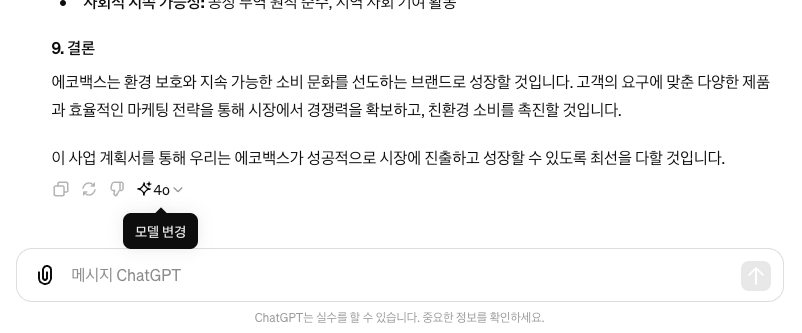


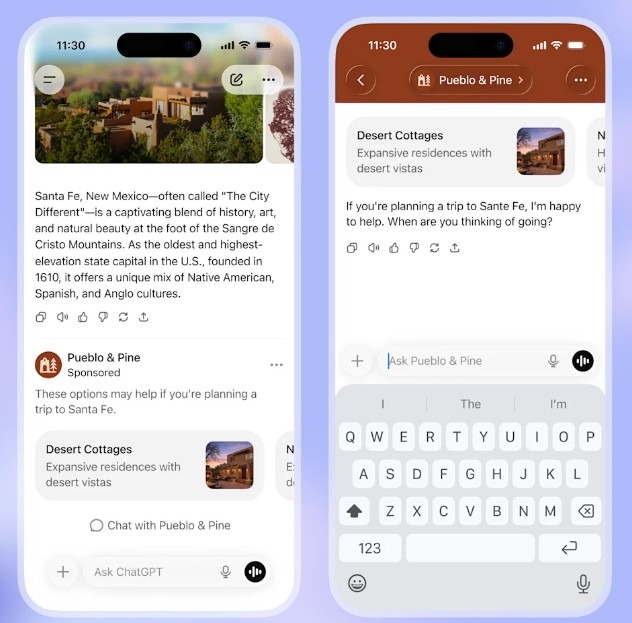
모바일 환경에서도 매번 포털 앱을 열어 주소를 검색하는 대신, 스마트폰 바탕화면에 바로가기 버튼을 만들어 접속 속도를 높이는 방법이에요.
스마트폰에서 자주 쓰는 인터넷 브라우저 앱을 켜고 챗GPT 홈페이지(chatgpt.com)에 접속합니다.
그다음 브라우저 자체 메뉴 화면에 있는 [홈 화면에 추가] 또는 [현재 페이지를 홈 화면에 추가] 단추를 선택해 보세요.
이렇게 설정해 두면 스마트폰 바탕화면에 앱처럼 누를 수 있는 바로가기 아이콘이 생성되어, 궁금한 점이 생길 때마다 대기 시간 없이 즉시 AI에게 질문을 던질 수 있습니다.
4. 답변이 안 나오거나 화면이 먹통 될 때 해결법
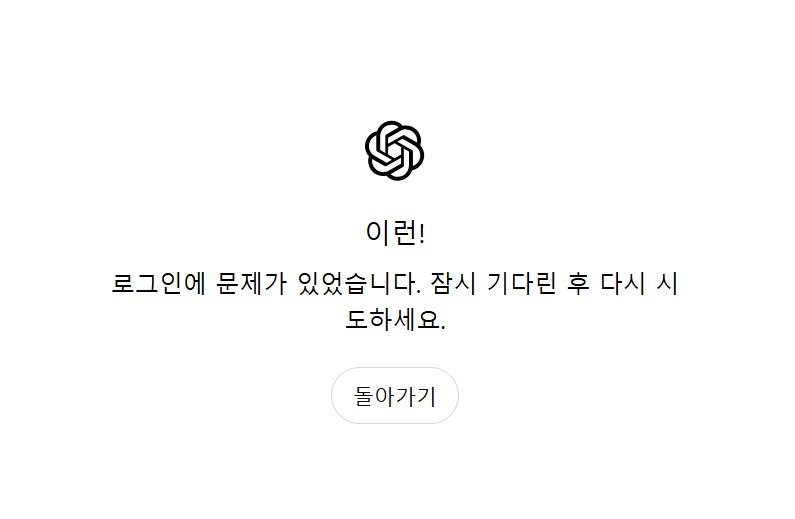
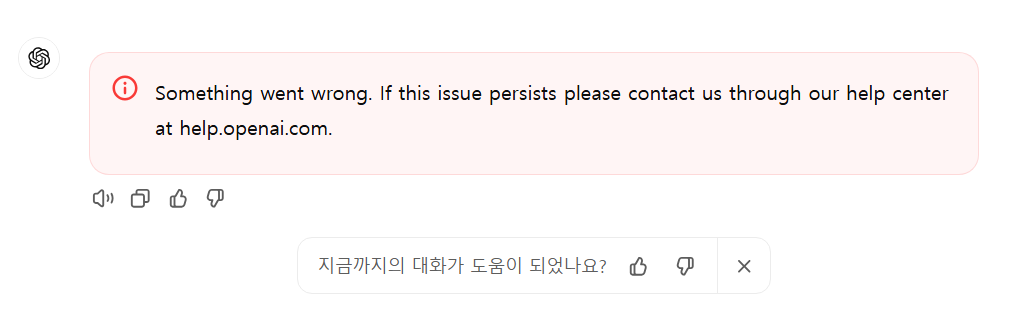
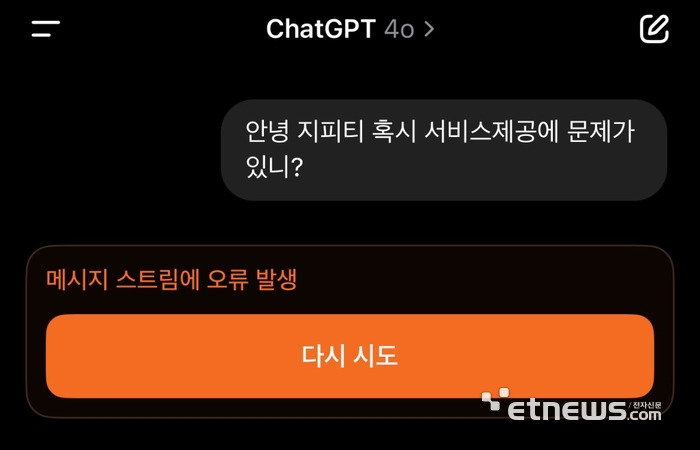

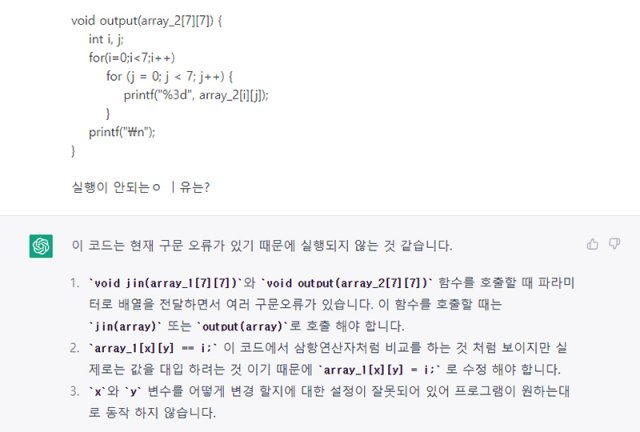
질문을 입력하고 전송 버튼을 눌렀는데 다음 단계로 넘어가지 않고 화면이 하얗게 멈추거나, 영어 문장만 나오고 튕기는 상황이 생기곤 합니다.
이런 현상은 전 세계 사용자가 일시적으로 많이 몰렸거나 브라우저의 방문 기록 정보가 꼬여서 발생하는데요.
이럴 때는 인터넷 브라우저 창을 완전히 닫았다가 새로 열어서 접속하시거나, 크롬(Chrome) 브라우저를 활용해 들어가시는 것이 가장 확실합니다.
스마트폰으로 이용할 때는 와이파이(Wi-Fi) 신호가 흔들리면 전산 오류가 날 수 있으니 와이파이를 잠시 끄고 모바일 데이터 상태에서 새로고침을 하시면 깔끔하게 잘 작동합니다.
5. 원하는 답변을 정확하게 받아내는 질문 규칙
마지막으로 내가 원하는 정보를 엉뚱한 내용 없이 한 번에 정확하게 뽑아내는 마무리 대화 방법입니다.
단순히 "스도쿠 알려줘"처럼 짧게 쓰기보다는, "스도쿠를 처음 하는 초등학생의 눈높이에 맞춰서 핵심 규칙 3가지만 항목별로 깔끔하게 정리해 줘"와 같이 상황과 대상을 구체적으로 지정해 보세요.
질문이 상세할수록 챗GPT가 맥락을 정확하게 파악하여 나에게 꼭 필요한 답변을 일렬로 정돈해 보여주므로 업무나 학습에 유용한 기준이 됩니다.