
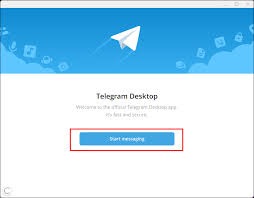


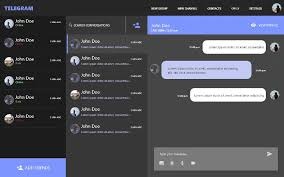
컴퓨터에서 스마트폰과 똑같이 대용량 파일을 전송하고, 끊김 없는 클라우드 메신저 환경을 구축하기 위해 필수적인 프로그램입니다.
한 번 로그인해 두면 타이핑이 훨씬 빨라져 업무나 정보 수집 효율이 극대화되는데요. 텔레그램 PC버전 공식 다운로드 방법과 초기 설정 팁을 5가지 단계로 정리했습니다.
1. 매번 찾지 말고 '텔레그램 공식 홈페이지' 주소 저장해 두기

포털 검색창에 텔레그램을 칠 때마다 광고나 모방 사이트가 섞여 나와 혼란스러울 수 있으니 정식 경로로 진입해야 안전합니다.
인터넷 창 주소창에 공식 다운로드 사이트 주소인 desktop.telegram.org를 입력하고 엔터를 누릅니다.
첫 화면이 열리면 화면 오른쪽 위에 있는 별 모양(북마크)을 눌러서 즐겨찾기에 등록해 두세요.
다음부터는 브라우저를 켜자마자 클릭 한 번으로 설치 화면에 바로 접속할 수 있어 무척 편리합니다.
바탕화면에 아이콘을 꺼내두고 싶다면, 사이트를 켠 상태에서 주소창 맨 왼쪽에 있는 [자물쇠 모양] 그림을 마우스로 누른 채 바탕화면 빈 곳으로 끌고 내려와서 손을 떼시면 바로가기 버튼이 만들어집니다.
2. 내 컴퓨터 운영체제에 맞는 정식 파일 다운로드하기


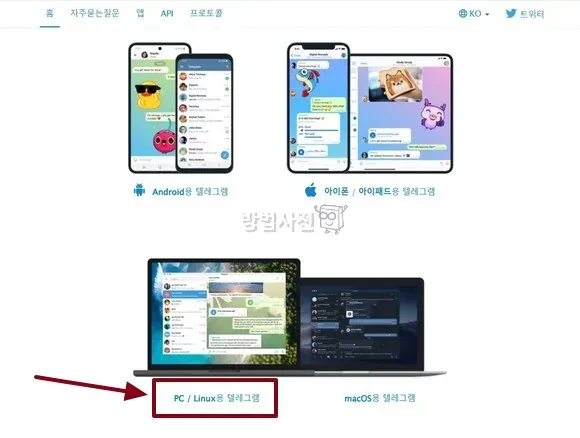
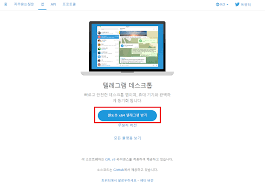
공식 홈페이지 메인 화면에 접속하면 사용 중인 컴퓨터 환경에 맞춘 설치 버튼이 일렬로 정렬되어 나타납니다.
- 윈도우(Windows) 사용자: 화면 중앙에 크게 보이는 파란색 [Get Telegram for Windows x64] 단추를 누릅니다. (설치 없이 가볍게 쓰고 싶다면 하단의 'Portable version'을 받으셔도 됩니다.)
- 맥(Mac) 사용자: 하단에 마련된 '모든 플랫폼 보기'를 통해 맥 전용 파일을 선택해 줍니다.
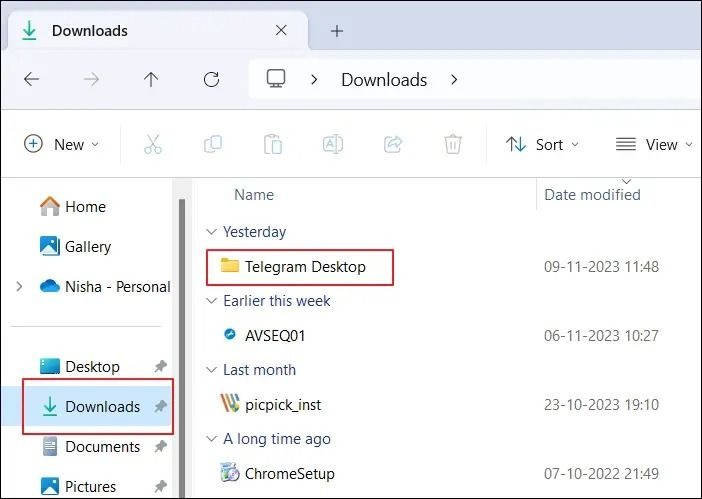
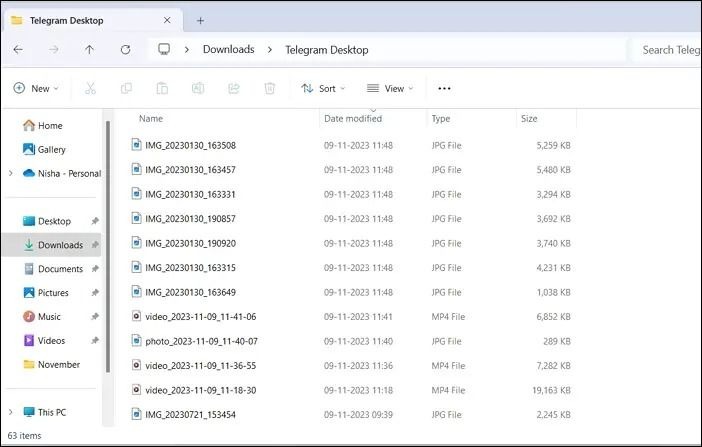
원하는 항목을 클릭하면 별도의 회원가입 서식 없이 정식 설치 파일이 다운로드 폴더로 즉시 들어옵니다.
3. 언어 설정 및 설치 완료 후 바탕화면 아이콘 추가하기
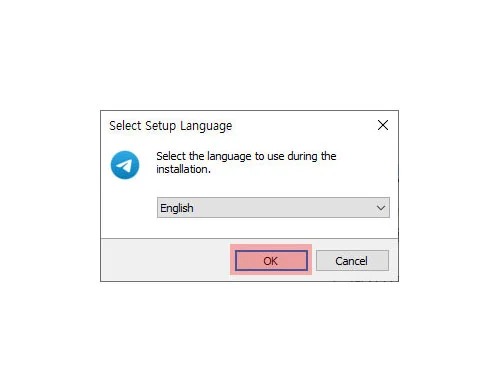
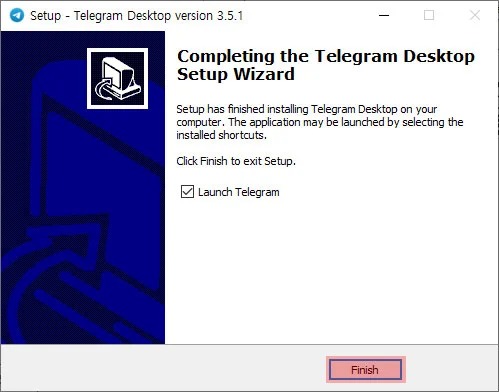

받아온 설치 파일(tsetup.exe)을 마우스로 두 번 더블클릭하여 본격적인 전산 세팅을 진행하는 단계입니다.
설치 첫 화면에서 사용할 언어를 고르는 창이 뜨는데, 목록에 한국어가 없다면 우선 [English]로 선택하고 [Next] 단추를 연속으로 눌러 진행해 주세요. (앱 실행 후 클릭 한 번으로 한글 전환이 가능합니다.)
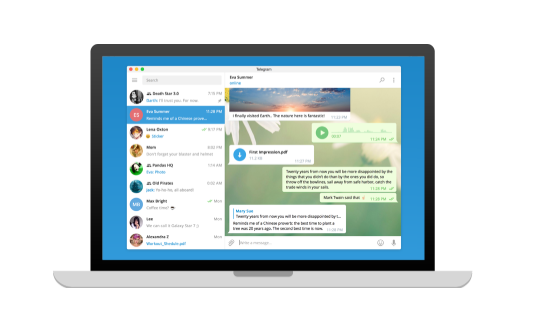
설치가 모두 끝나면 바탕화면에 종이비행기 모양의 공식 텔레그램 아이콘이 생성됩니다.
이 아이콘을 마우스로 누르거나 시작 메뉴에서 앱을 열어 첫 실행 화면으로 진입해 줍니다.
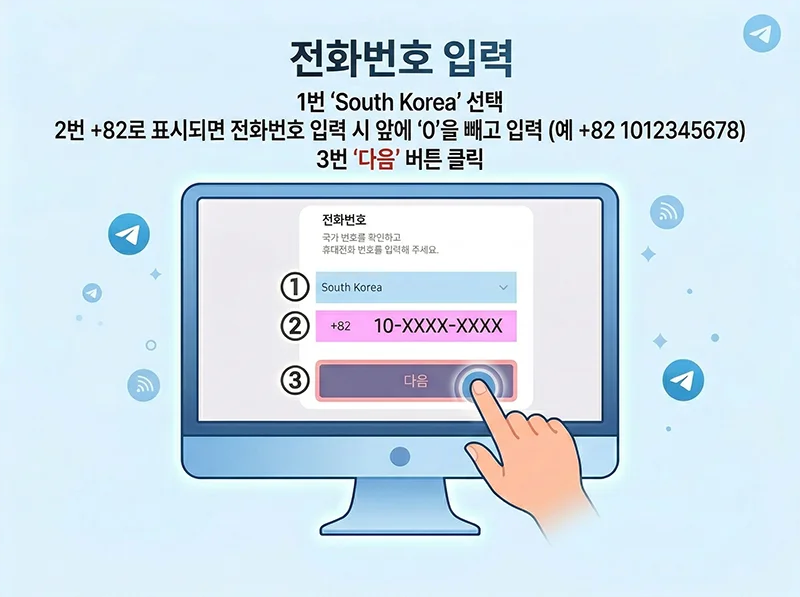
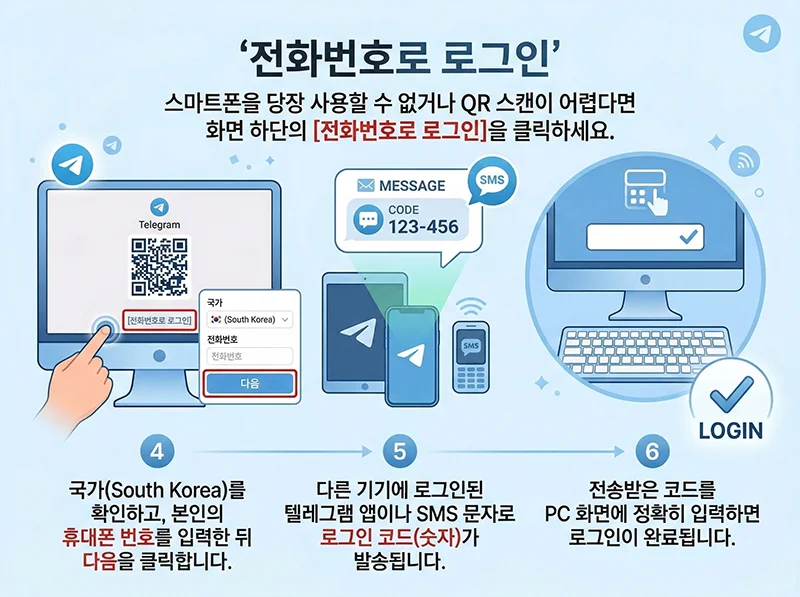
4. 스마트폰 연동으로 3초 만에 로그인하기
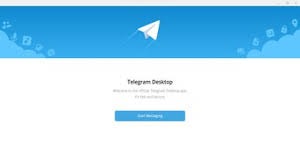


아이디와 비밀번호를 복잡하게 칠 필요 없이, 기존 스마트폰에 깔려 있는 텔레그램 앱을 이용해 기동성 있게 인증을 끝내는 방법입니다.
컴퓨터 화면에 커다란 [QR 코드] 그림이 나타나면, 스마트폰을 들고 기존 텔레그램 앱을 켜줍니다.
- 스마트폰 텔레그램 ➔ [설정] ➔ [기기(Devices)] ➔ [데스크톱 기기 연결(Link Desktop Device)] 버튼 터치
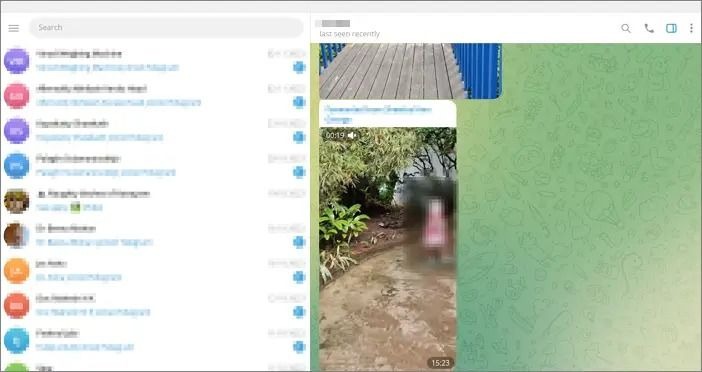
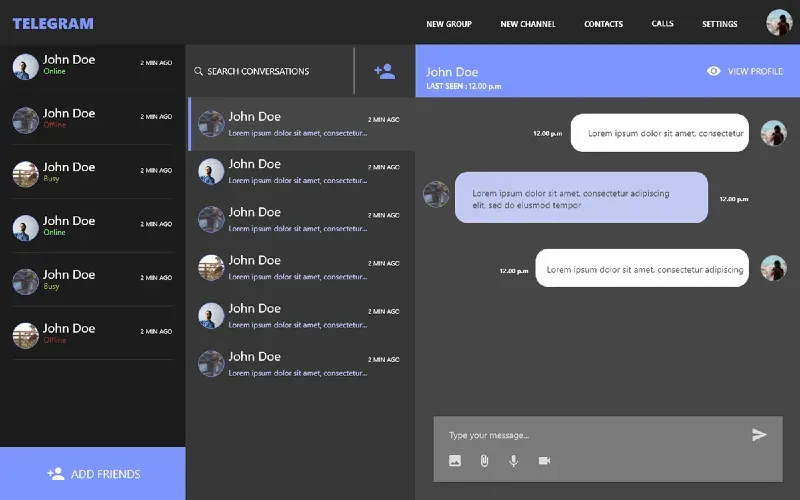
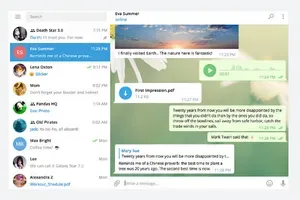
카메라 렌즈 화면이 활성화되면 컴퓨터 모니터의 QR 코드를 비춰주세요. 전산망이 실시간으로 식별하여 대기 시간 없이 즉시 로그인이 완료되며, 스마트폰에 있던 채널과 대화방 목록이 일렬로 정돈되어 모니터 화면에 그대로 연동됩니다.
5. 다운로드 오류 해결 및 윈도우 부팅 시 자동 실행 설정 팁
마지막으로 파일이 안 받아지거나 매번 앱을 직접 켜야 하는 번거로움을 줄이는 마무리 관리 규칙입니다.
간혹 다운로드 도중 진행 게이지가 멈춘다면 인터넷 방문 기록이 꼬인 것이니 브라우저 창을 완전히 닫았다가 새로 열어 접속하시거나, 크롬(Chrome) 브라우저를 켜서 시도하시는 것이 확실합니다.
로그인을 마친 후에는 컴퓨터를 켜자마자 메시지를 바로 받아볼 수 있도록 [설정(Settings)] ➔ [고급(Advanced)] 코너로 이동해 보세요.
시스템 통합 항목에 있는 [윈도우 시작 시 자동 실행(Launch Telegram on system startup)] 단추를 활성화해 두시면, 백그라운드에서 항상 대기 상태가 유지되어 중요한 알림이나 파일을 오차 없이 실시간으로 받아보는 유용한 기준이 됩니다.