지번 중심으로 되어 있던 기존 주소 체계의 불편함을 해소하고, 건물에 번호를 부여해 목적지를 직관적으로 찾아갈 수 있도록 만든 국가 표준 주소 시스템이 바로 도로명주소입니다.
우편물을 보내거나 택배 주소를 입력할 때, 혹은 공공기관 서류에 정확한 주소 데이터를 매칭해야 할 때 꼭 필요한 정보인데요.
포털 검색창을 복잡하게 헤매지 않고 행정안전부 공식 시스템을 통해 도로명주소와 우편번호를 1초 만에 정확하게 찾아내는 방법을 5가지 단계로 정리했습니다.
1. 도로명주소 안내시스템 홈페이지 접속하고 저장하기
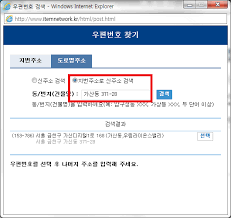
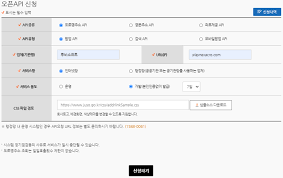
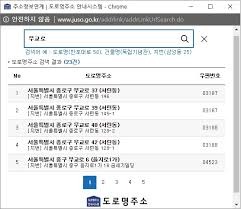

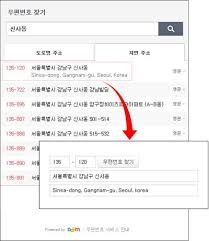
매번 주소를 변환하거나 조회할 때마다 검색창에 길게 타자를 치는 번거로운 동선부터 깔끔하게 줄여보겠습니다.
인터넷 주소창에 대한민국 정부에서 공식 운영하는 주소 고시 기관 주소인 www.juso.go.kr을 입력하고 엔터를 누릅니다.
첫 화면이 열리면 화면 오른쪽 위에 있는 별 모양(북마크)을 눌러서 즐겨찾기에 등록해 두세요.
다음부터는 브라우저를 켜자마자 클릭 한 번으로 도로명주소 검색 창에 바로 진입할 수 있는 동선을 확보할 수 있어 편리합니다.
PC 바탕화면에 아이콘을 완전히 꺼내두고 싶다면, 사이트를 켠 상태에서 주소창 맨 왼쪽에 있는 [자물쇠 모양] 그림을 마우스로 누른 채 바탕화면 빈 곳으로 끌고 내려와 손을 떼시면 바탕화면에 단축 바로가기 버튼이 생성됩니다.
2. 통합 검색창에 주소 데이터 입력하기
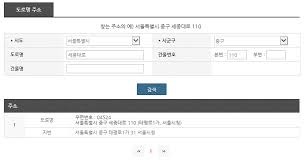
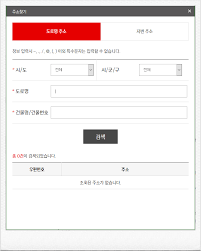
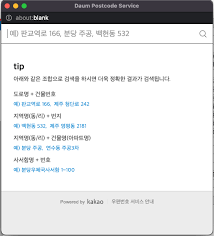
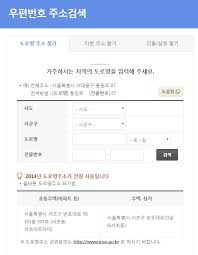
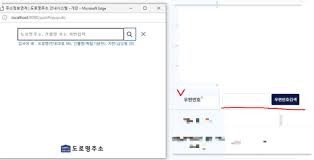
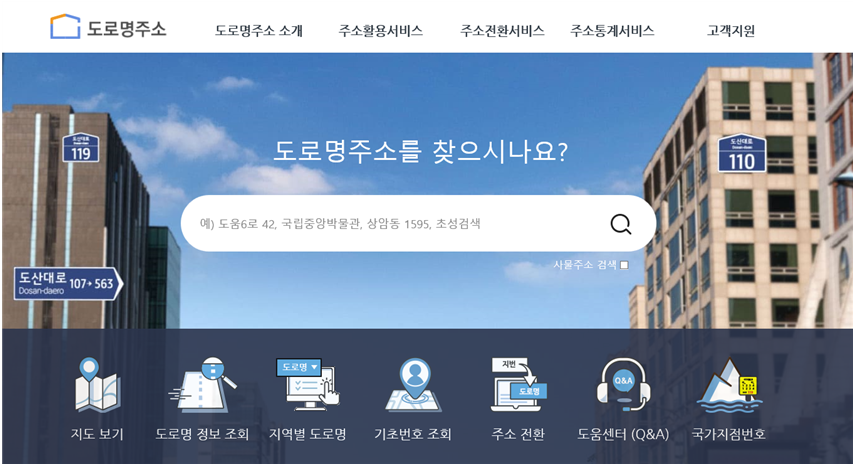
홈페이지 메인 화면 중심에 시원하게 마련된 통합 검색창을 이용하면 복잡한 절차 없이 원하는 주소를 신속하게 추적할 수 있습니다.
내가 알고 있는 건물명, 도로명, 혹은 기존 지번 주소(예: 동 이름 + 번지수)를 입력창에 오차 없이 타이핑해 줍니다.
- 올바른 입력 예시: 세종대로 209 (도로명 + 건물번호) 또는 정부서울청사 (건물명)
입력을 마친 뒤 우측의 돋보기 단추를 누르면 전산망 데이터베이스와 실시간으로 매칭된 검색 결과 목록이 아래로 정렬되어 나타납니다.
3. 스마트폰 홈 화면에 바로가기 심어두기
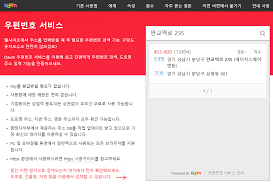
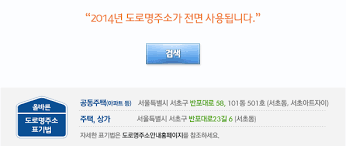

모바일 환경에서도 데이터 대기 시간 없이 실시간으로 길거리에서 도로명주소를 조회하고 5자리 우편번호를 빠르게 확인할 수 있도록 스마트폰 지름길을 만드는 방법입니다.
스마트폰에서 자주 쓰는 인터넷 브라우저 앱을 켜고 공식 도로명주소 안내시스템 홈페이지(www.juso.go.kr)에 접속합니다.
그다음 브라우저 자체 메뉴 화면에 마련된 [홈 화면에 추가] 단추를 선택해 보세요.
이렇게 설정해 두면 스마트폰 바탕화면에 앱처럼 누를 수 있는 예쁜 바로가기 아이콘이 생성되어, 택배를 급하게 보내야 하거나 외부 이동 중에도 터치 한 번으로 주소 변환 창을 빠르게 띄워볼 수 있어 무척 요긴합니다.
4. 검색 결과 매칭 및 5자리 우편번호 확인하기
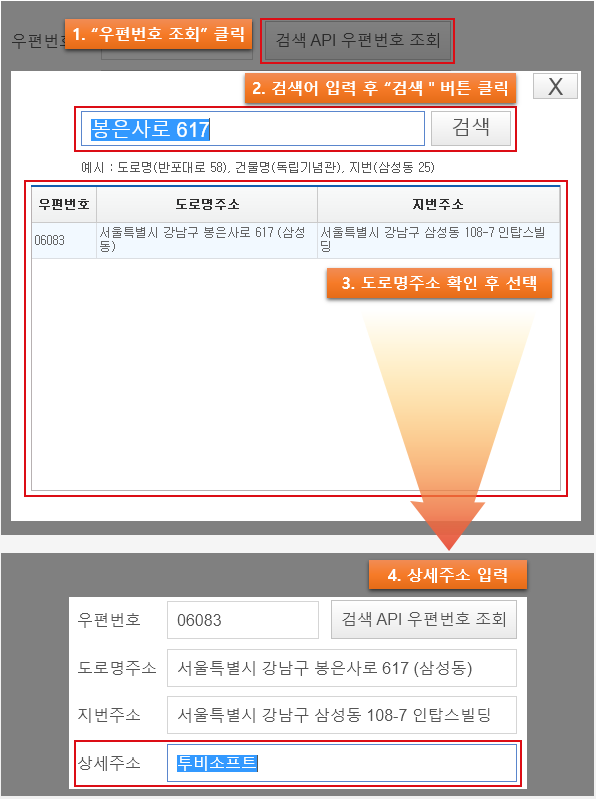
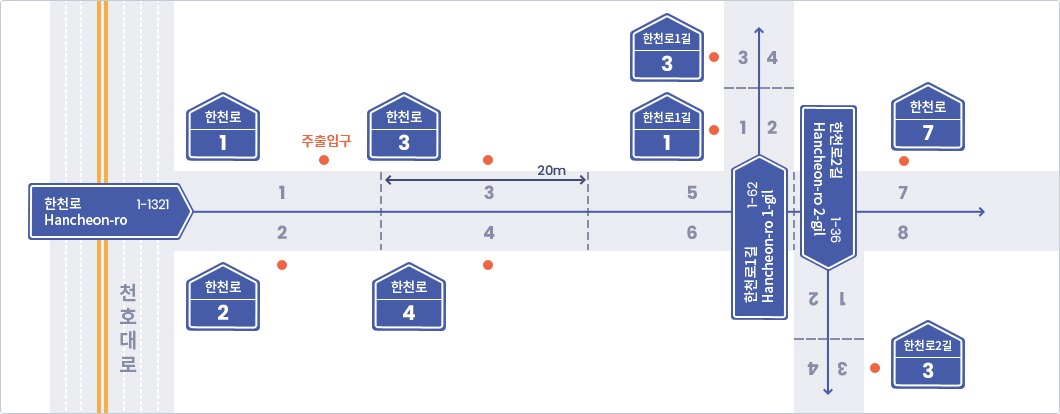

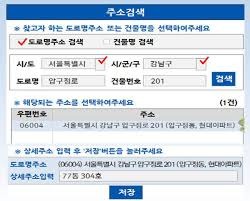
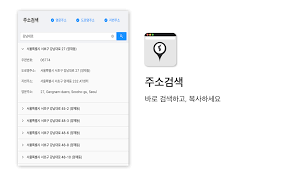
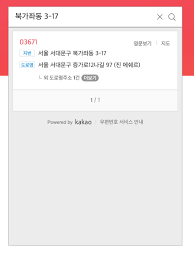
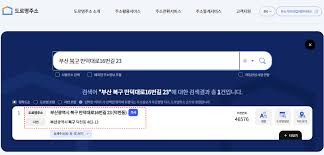
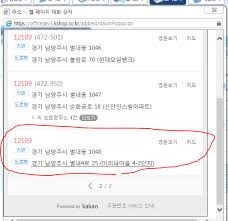
조회 버튼을 누르면 입력한 키워드와 매칭되는 정확한 도로명주소 표기법이 화면에 보기 좋게 나타납니다.
결과 화면에서는 파란색 글씨로 고시된 [도로명주소] 바로 아래에 기존 [지번 주소]가 함께 결합되어 정렬되므로 두 주소를 상호 비교하기 아주 좋습니다.
또한 주소 우측에는 우편물 발송의 표준 기준이 되는 5자리 국가기초구역번호(우편번호)가 오차 없이 명확하게 표시되므로, 주소와 우편번호를 한꺼번에 수집해야 할 때 아주 유용하게 활용할 수 있습니다.
5. 주소 영문 변환 및 상세 건물 정보 활용 팁
마지막으로 해외 직구를 하거나 외국계 기업 서류에 영문 주소를 기입해야 할 때, 그리고 건물의 정확한 위치를 입체적으로 파악하는 마무리 시스템 활용 매뉴얼입니다.
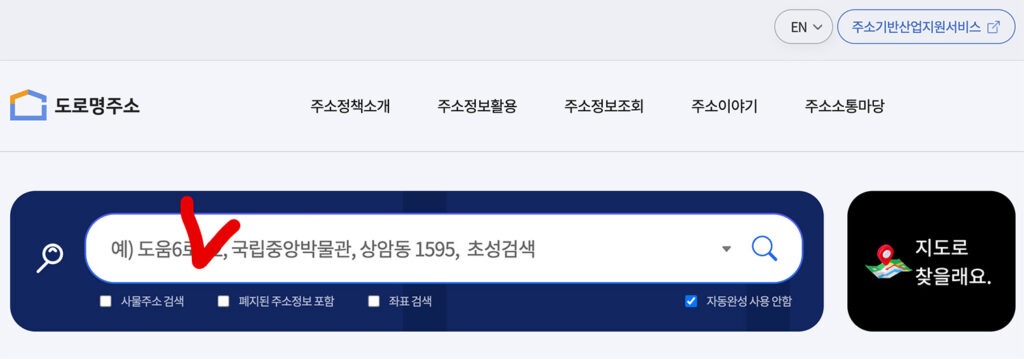
조회된 주소 결과 오른쪽에 있는 [더보기(V 모양 단추)]를 클릭해 보세요.
해당 건물의 [정확한 영문 주소 표기법]이 전산 시스템 규칙에 맞춰 완벽하게 변환되어 나타나므로 복사해서 그대로 붙여넣기만 하면 됩니다.
그뿐만 아니라 해당 주소의 관할 행정동 명칭과 함께, 건물의 상세 위치를 지도로 보여주는 관련 공간 데이터까지 결합되어 정렬되므로 낯선 목적지를 오차 없이 찾아가거나 배송 동선을 짤 때 아주 훌륭한 업무 기준 도구가 됩니다.