


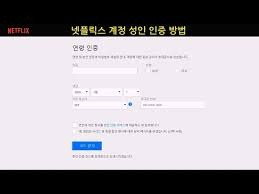
넷플릭스에서 청소년 관람불가 등급의 콘텐츠를 보려면 만 19세 이상이라는 성인 인증을 꼭 거쳐야 합니다.
한 번 인증해 두면 1년 동안 자유롭게 시청할 수 있는데요, 컴퓨터나 스마트폰으로 빠르게 처리하는 방법이랑 간혹 생기는 오류 해결 팁까지 깔끔하게 정리해 봤습니다.
1. 인증 페이지 직접 접속하고 즐겨찾기 해두기

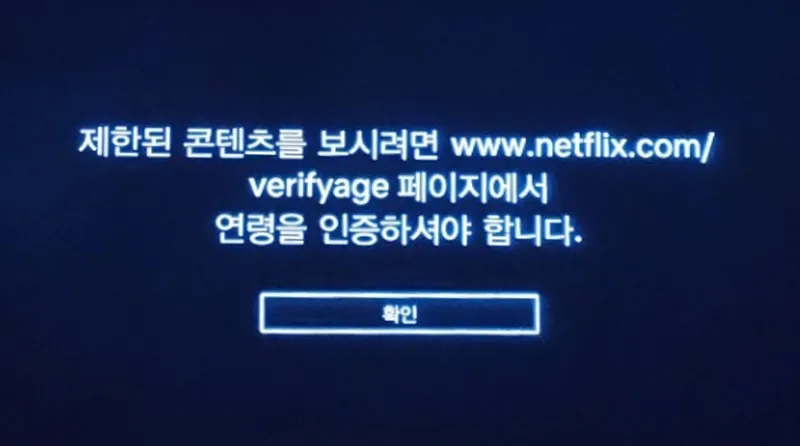
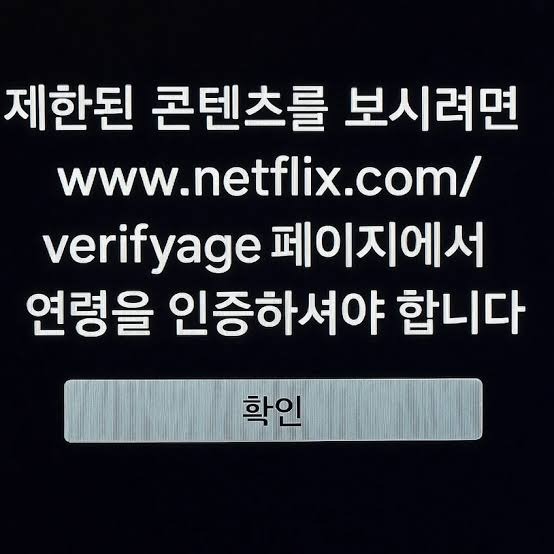
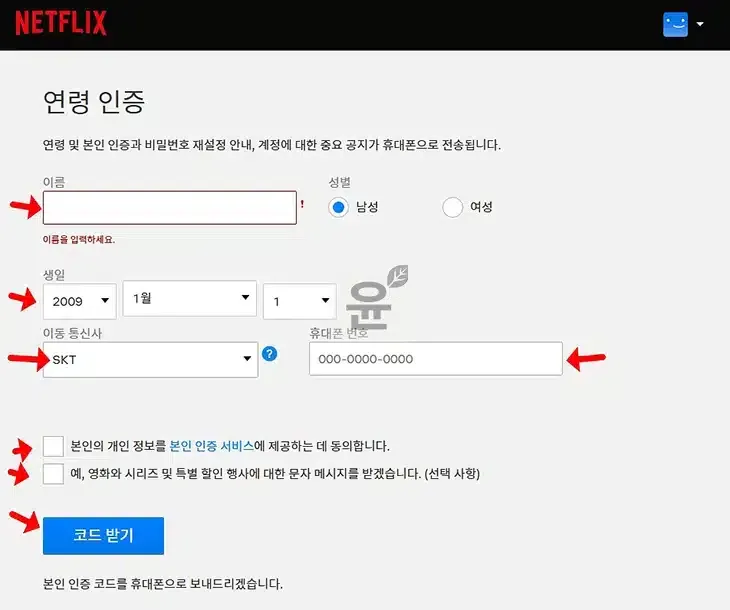
넷플릭스 앱 내에서 인증 창을 찾기 어려울 때는 공식 인증 전용 링크로 바로 접속하는 게 가장 빠릅니다.
인터넷 주소창에 넷플릭스 연령 인증 공식 주소인 [www.netflix.com/verifyage](https://www.netflix.com/verifyage)를 타이핑해서 들어갑니다.
인증을 마친 뒤나 나중에 1년이 지나 재인증을 해야 할 때를 대비해서, 브라우저 주소창 오른쪽에 있는 별 모양 버튼(북마크)을 눌러 즐겨찾기에 등록해 두세요. 다음부터는 클릭 한 번으로 인증 화면에 바로 진입할 수 있어 편합니다.
PC 바탕화면에 바로가기 아이콘을 꺼내두고 싶다면, 주소창 맨 왼쪽에 있는 [자물쇠 모양] 그림을 마우스로 누른 채 바탕화면 빈 곳으로 쓱 끌어다 놓으시면 됩니다.
2. 본인 명의 휴대폰으로 인증 진행하기
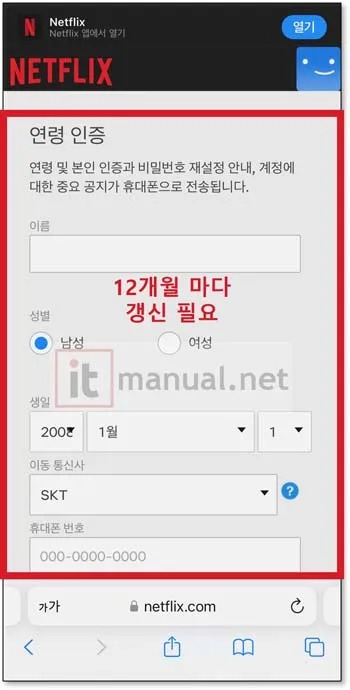

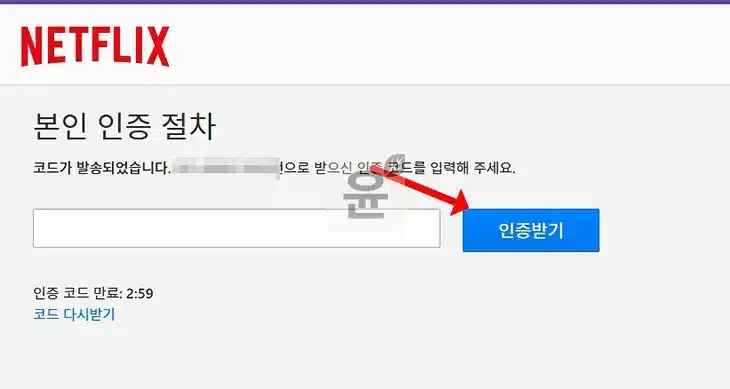
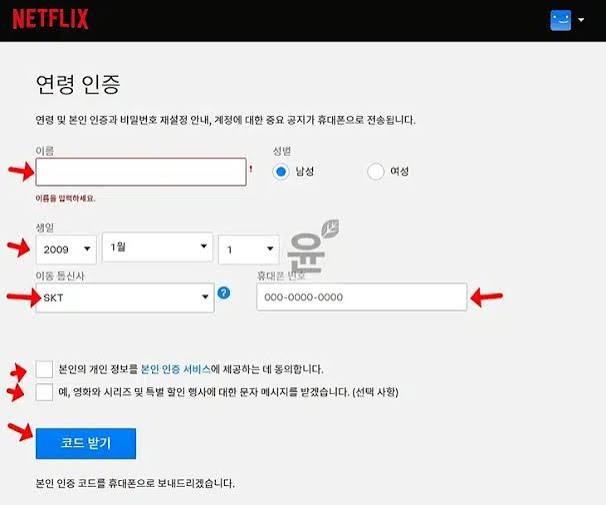
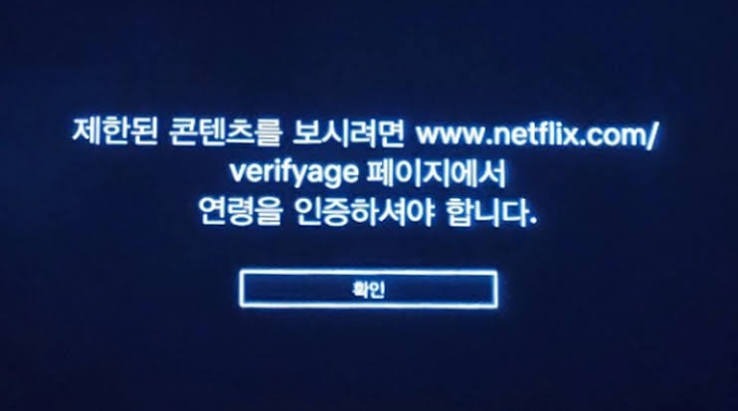
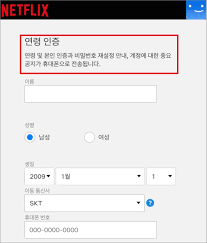
넷플릭스 계정에 로그인한 상태에서 인증 화면이 뜨면 안내에 따라 내 인적 사항을 입력하는 단계입니다.
화면에 나오는 이름, 생년월일, 성별, 그리고 본인 명의의 휴대폰 번호를 오타 없이 정확하게 입력해 줍니다.
그다음 이용 중인 통신사를 선택하고 인증번호 요청을 누른 뒤, 핸드폰 문자로 날아온 [6자리 인증번호]를 화면에 그대로 매칭해 입력하면 완료됩니다.
이때 반드시 넷플릭스 계정 소유자와 상관없이 현재 인증을 시도하는 사람 명의의 핸드폰이어야 정상적으로 처리됩니다.
3. 스마트폰 홈 화면에 바로가기 추가하기
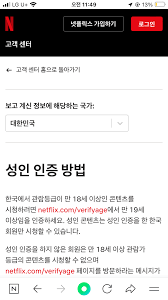


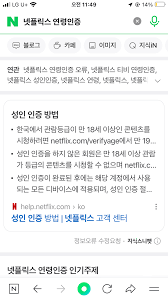
핸드폰으로 넷플릭스를 보다가 갑자기 인증 창이 뜨거나, 나중에 가족 계정의 인증을 대신 도와줄 때 검색 없이 터치 한 번으로 접속할 수 있도록 지름길을 만들어두면 유용합니다.
스마트폰 브라우저 앱(크롬이나 사파리 등)을 켜고 모바일 인증 페이지 주소([www.netflix.com/verifyage](https://www.netflix.com/verifyage))로 접속합니다.
브라우저 설정 메뉴에 보이는 [홈 화면에 추가] 항목을 선택해 줍니다.
이렇게 해두면 핸드폰 바탕화면에 넷플릭스 인증 전용 바로가기 아이콘이 생깁니다.
나중에 인증 만료 기간이 다가오거나 오류가 나서 다시 접속해야 할 때 포털 검색창을 거칠 필요 없이 바로 띄울 수 있어서 무척 편리합니다.
4. 인증번호 문자가 안 오거나 무한 로딩 생길 때
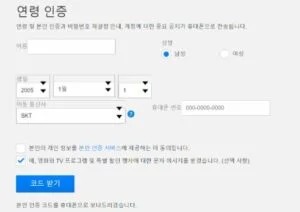

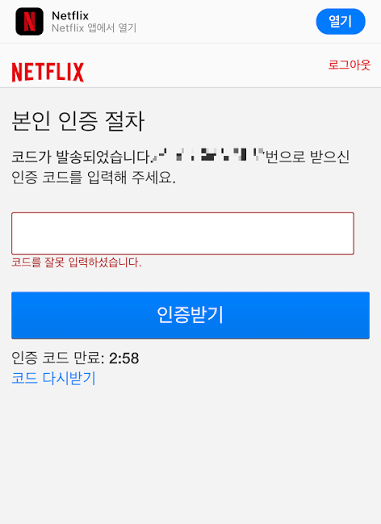
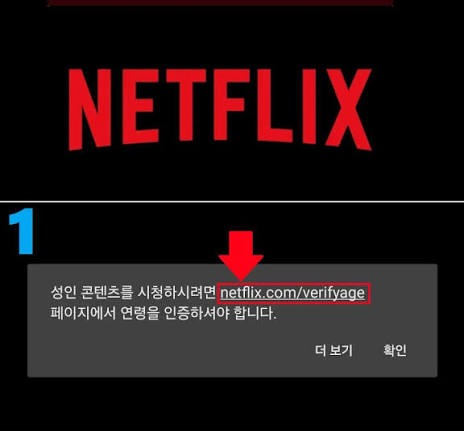
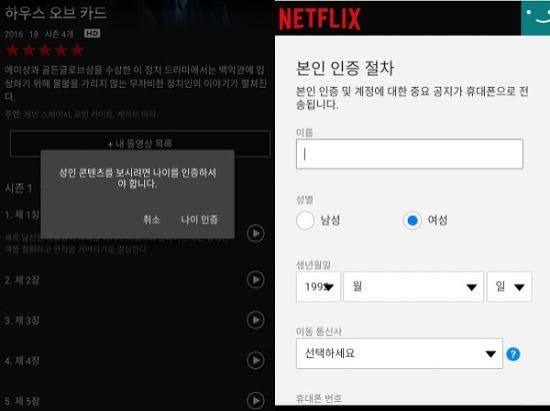
이름과 번호를 다 맞게 적었는데도 인증 문자가 안 오거나, 완료 버튼을 눌렀을 때 화면이 하얗게 멈추는 오류가 종종 발생하곤 합니다.
가장 흔한 원인은 브라우저에 쌓인 기존 임시 파일(쿠키)이 넷플릭스의 보안 모듈과 충돌했거나, 핸드폰 자체에서 번호가 스팸 차단되어 꼬인 경우인데요.
이럴 때는 사용 중인 인터넷 창을 다 닫아버린 다음, 시스템 호환성이 가장 좋은 구글 크롬(Chrome) 브라우저를 새로 켜서 접속해 보시는 걸 추천합니다.
핸드폰 문자의 경우 1588이나 02로 시작하는 국청 번호가 통신사 스팸 차단 어플에 걸려있는지 확인해 보고 해제하면 문자가 바로 들어옵니다.
5. 만료 기간 확인 및 동시 접속 프로필 적용 팁
인터넷으로 연령 인증을 무사히 마친 뒤, 넷플릭스를 더 편하게 즐기기 위한 마무리 안내입니다.
대한민국 법령상 이 연령 인증 데이터는 [딱 1년(365일)] 동안만 유효하게 유지됩니다. 1년이 지나면 콘텐츠 재생 시 다시 인증 창이 뜨니까 당황하지 마시고 똑같이 갱신해 주시면 됩니다.
또한, 한 계정을 여러 프로필로 나누어 가족들과 공유하더라도 [대표 프로필이나 아무 프로필 하나에서 한 번만 인증]을 완료하면 계정 전체에 적용됩니다.
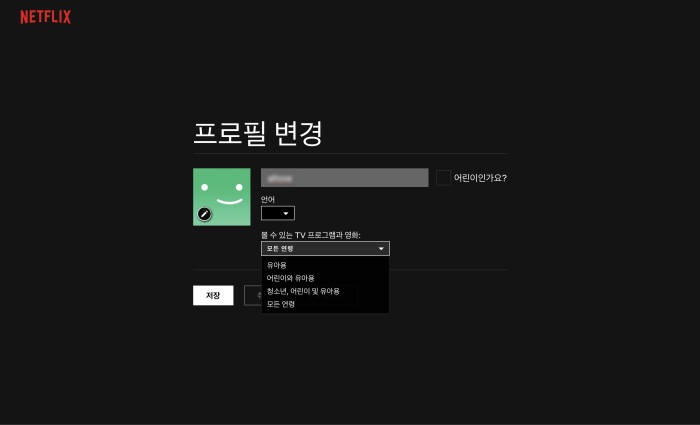
다만 청소년 자녀와 계정을 같이 쓴다면, 자녀 프로필에는 [설정] ➔ [시청 제한] 메뉴로 들어가 비밀번호를 걸어두어야 성인 콘텐츠 노출을 확실하게 막을 수 있습니다.