

Daum 지도(카카오맵)는 출퇴근길 실시간 교통 상황을 확인하거나, 처음 가는 목적지까지 가장 빠른 경로를 찾을 때 정말 자주 쓰는 서비스입니다.
매번 검색창에 치고 들어갈 필요 없이 바로가기 링크를 만들어서 빠르게 길찾기 메뉴를 띄우는 방법이랑 알아두면 유용한 기능 팁들을 정리해 봤습니다.
1. 길찾기 페이지 직접 접속하고 즐겨찾기 해두기
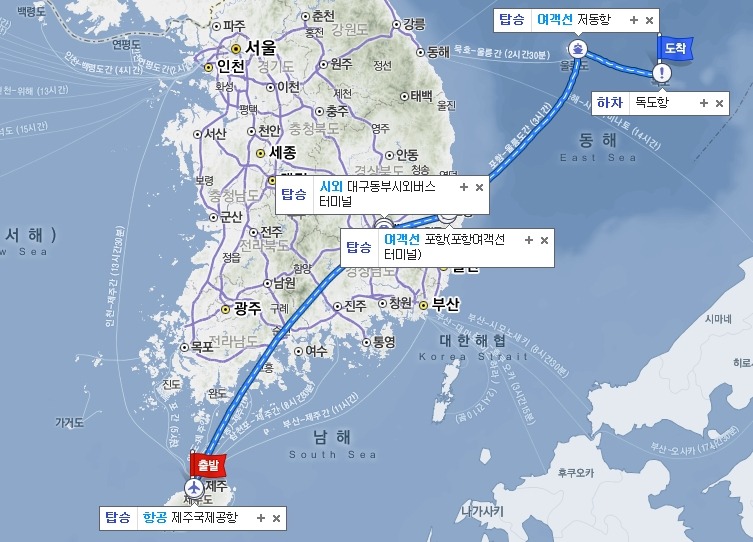
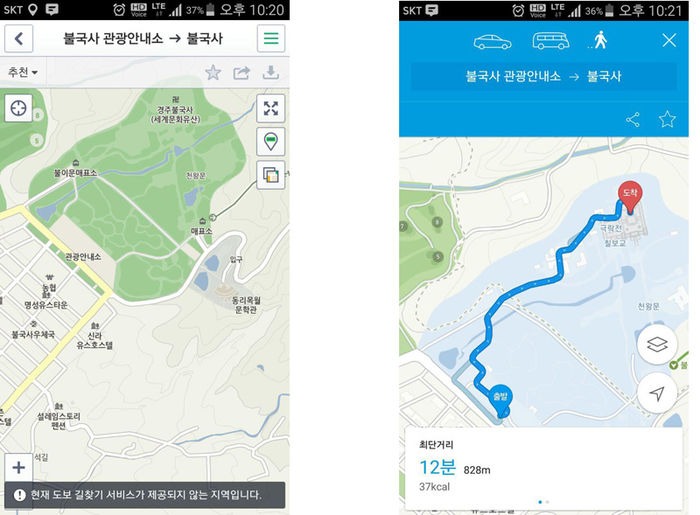
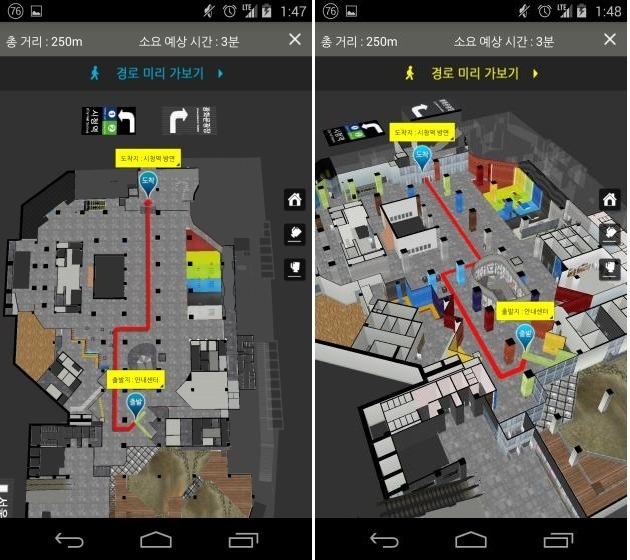
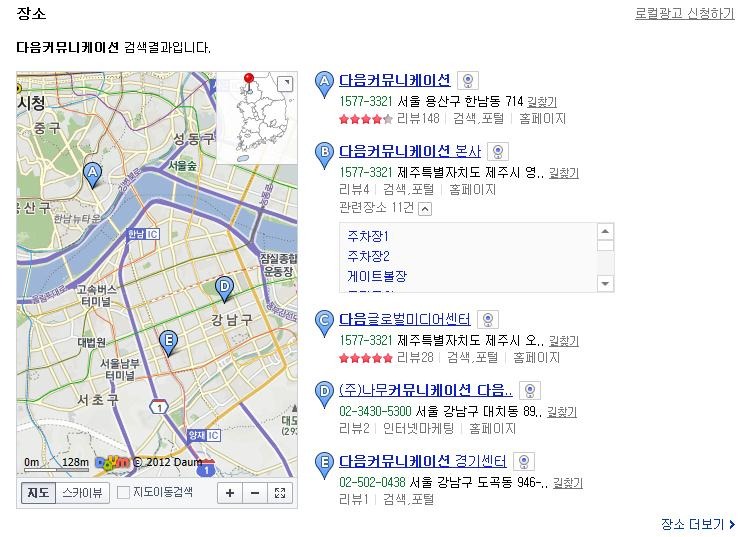
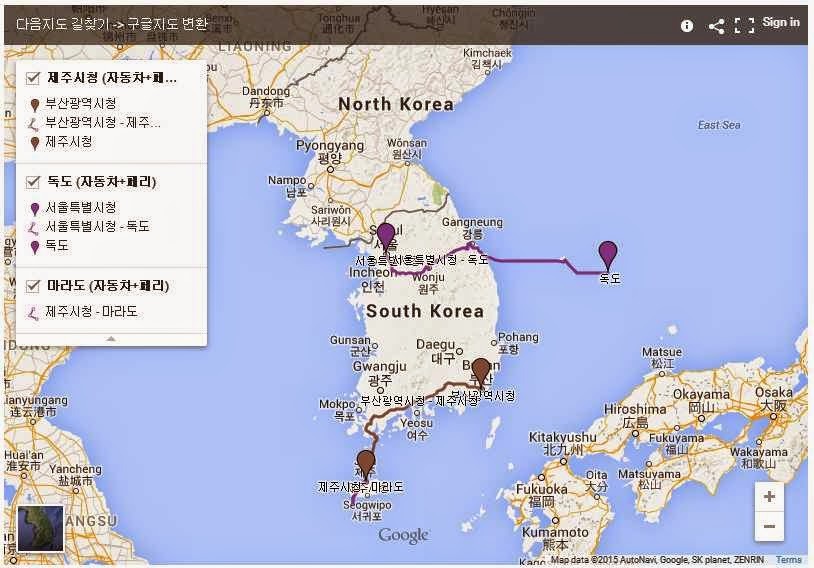
다음 지도에서 다른 메뉴를 거치지 않고 곧바로 출발지와 목적지를 입력할 수 있는 길찾기 전용 화면으로 연결하는 방법입니다.
인터넷 주소창에 Daum 지도 길찾기 공식 주소인 [map.kakao.com/?from=route](https://map.kakao.com/?from=route)를 입력해서 접속합니다.
화면이 열리면 브라우저 주소창 오른쪽에 보이는 별 모양 버튼(북마크)을 눌러서 즐겨찾기에 등록해 주세요.
이렇게 해두면 다음부터는 브라우저를 켜자마자 클릭 한 번으로 길찾기 화면으로 바로 들어올 수 있습니다.
컴퓨터 바탕화면에 바로가기 아이콘을 꺼내두고 싶다면, 주소창 맨 왼쪽에 있는 [자물쇠 모양] 그림을 마우스로 누른 상태에서 바탕화면 빈 곳으로 쓱 끌어다 놓으시면 단축 버튼이 생깁니다.
2. 카카오 계정 로그인하고 자주 가는 곳 저장하기
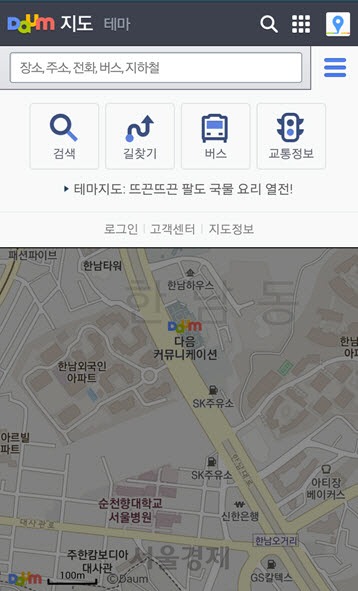
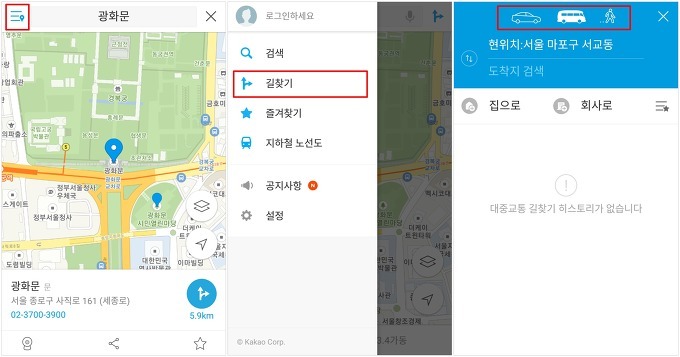
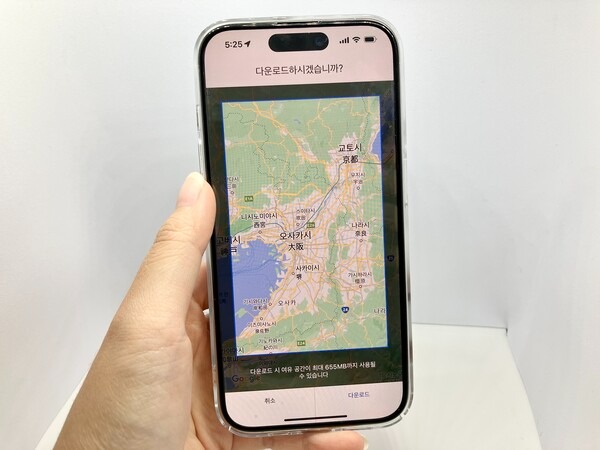

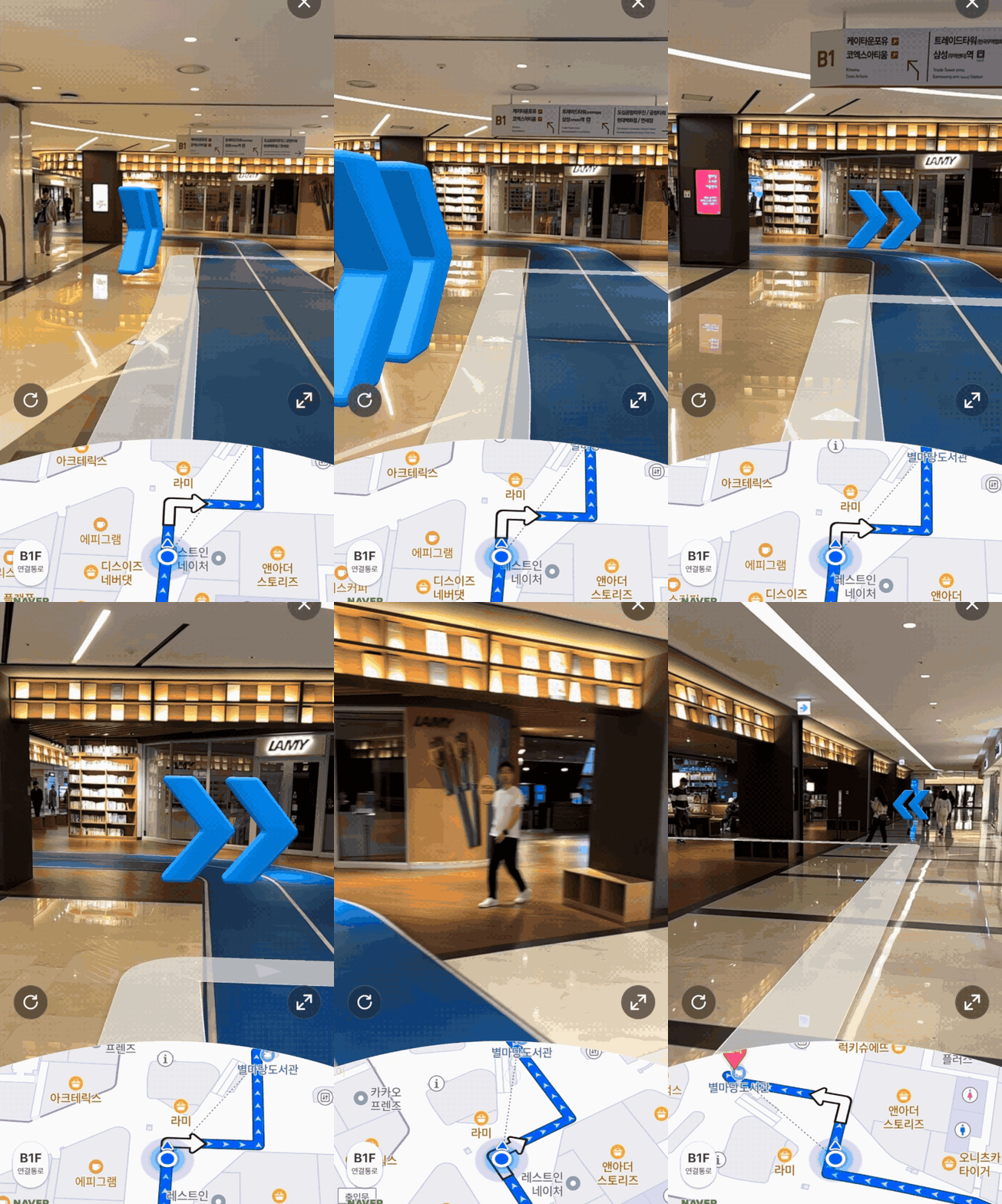
집이나 회사, 자주 가는 목적지를 미리 등록해 두면 길찾기를 할 때 일일이 주소를 타이핑하는 번거로움을 덜 수 있습니다.
화면 좌측 상단에 있는 [로그인] 버튼을 눌러 평소 사용하던 카카오 계정으로 접속합니다.
로그인을 마친 뒤 즐겨찾기 메뉴에서 [집]이나 [회사] 주소를 한 번만 매칭해 두면, 나중에 길을 찾을 때 버튼 한 번만 눌러도 현재 위치에서 목적지까지의 경로 데이터를 순식간에 불러올 수 있어서 무척 편리합니다.
3. 스마트폰 홈 화면에 바로가기 추가하기
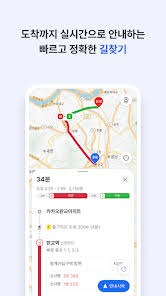

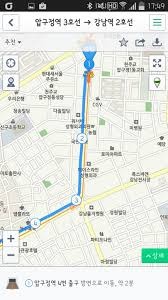
핸드폰으로 밖에서 급하게 길을 찾거나 대중교통 도착 시간을 모니터링해야 할 때, 포털 검색창을 거치지 않고 터치 한 번으로 지도를 띄우는 지름길입니다.
스마트폰 브라우저 앱(크롬이나 사파리 등)을 켜고 모바일 카카오맵 주소(m.map.kakao.com)로 접속합니다.
브라우저 설정 메뉴에 보이는 [홈 화면에 추가] 항목을 선택해 줍니다.
이렇게 해두면 핸드폰 바탕화면에 노란색 아이콘의 바로가기 버튼이 생성됩니다.
외출 중이거나 이동할 때 터치 한 번으로 실시간 지도와 길찾기 화면을 빠르게 띄울 수 있어서 유용하게 쓰입니다.
4. 로드뷰 화면이 안 뜨거나 지도 무한 로딩 오류 날 때
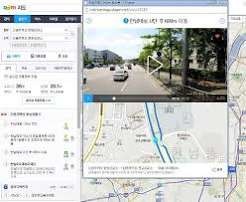
목적지 주변을 미리 보려고 로드뷰를 켰는데 화면이 까맣게 멈추거나, 지도 그래픽 데이터가 깨지면서 무한 로딩이 걸리는 상황이 간혹 발생하곤 합니다.
보통 브라우저에 임시 파일(쿠키)이 너무 많이 쌓여서 지도의 3D 그래픽 구동 모듈과 충돌했거나, 광고 차단 확장 프로그램이 지도 전산망의 일부 데이터를 잠재적 팝업으로 인식해 차단해서 생기는 현상인데요.
이럴 때는 사용 중인 인터넷 창을 다 닫아버린 다음, 지도 시스템과 가장 호환이 잘 되는 구글 크롬(Chrome) 또는 마이크로소프트 엣지(Edge) 브라우저를 새로 켜서 접속해 보시는 게 가장 확실한 해결책입니다.
5. 교통수단별 최적 경로 및 실시간 cctv 활용 팁
출발지와 목적지를 입력한 뒤, 내 상황에 맞는 가장 똑똑한 경로를 선택하는 마무리 안내입니다.
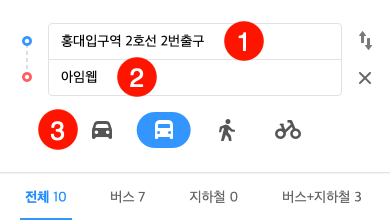
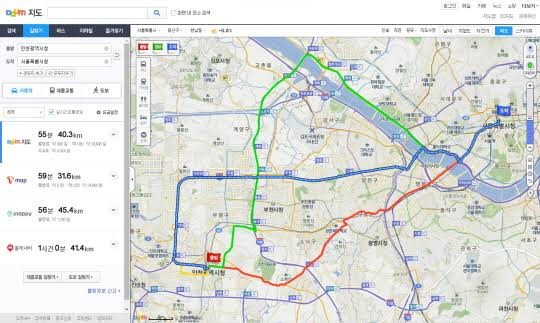
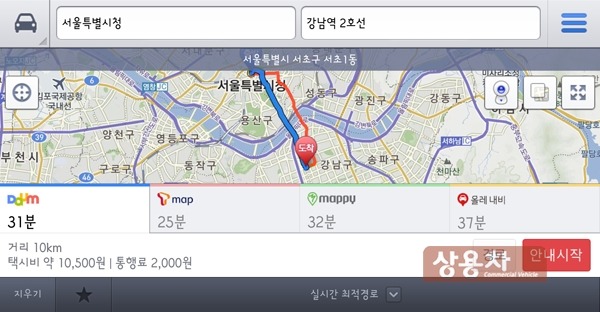
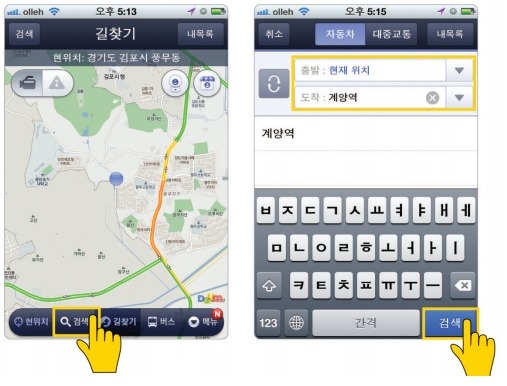
길찾기 결과 화면 상단에서 [자동차, 대중교통, 도보, 자전거] 아이콘을 선택해 보세요. 각 수단별로 걸리는 시간과 비용 데이터를 한눈에 비교해 볼 수 있습니다.
특히 자동차 경로를 이용할 때는 [CCTV] 기능을 적극적으로 활용해 보세요.
지도 화면 우측 상단의 레이어 아이콘을 눌러 CCTV를 활성화하면, 주요 도로의 실시간 소통 상황을 영상으로 직접 눈에 담을 수 있어서 막히는 길을 미리 피해 가는 전략을 세우는 데 큰 도움이 됩니다.