


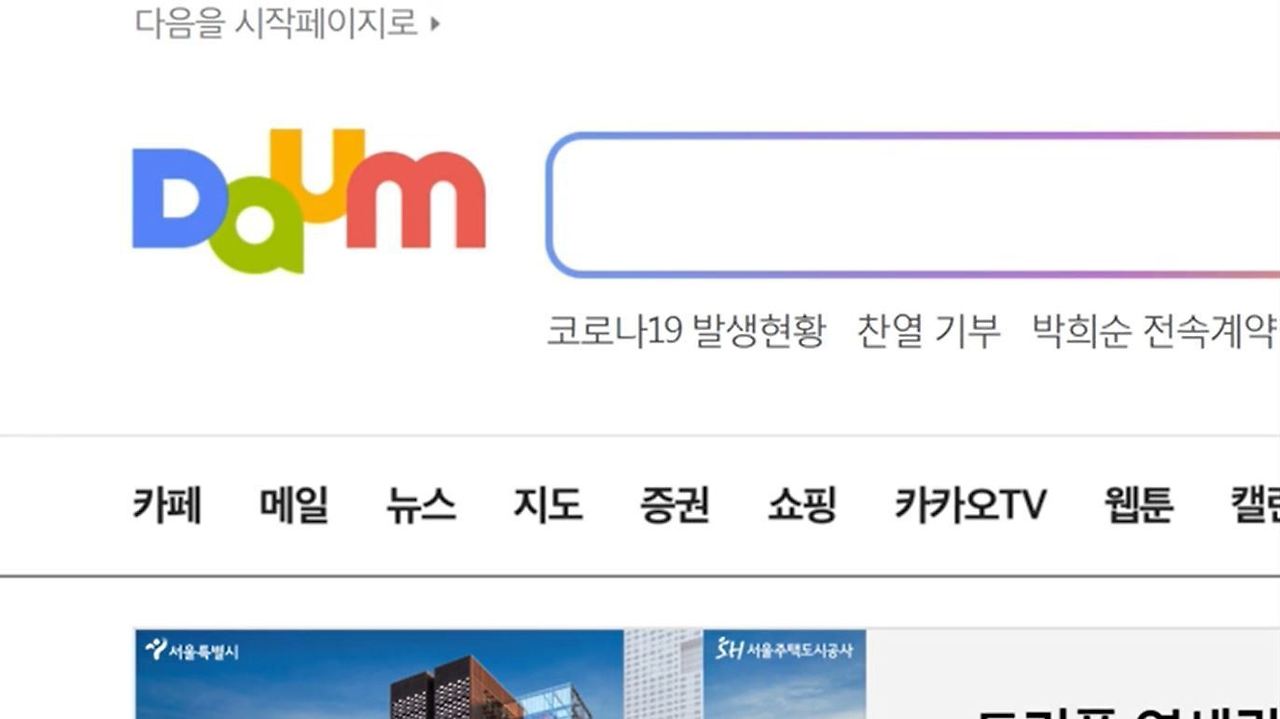
다양한 뉴스 기사와 유익한 블로그 글, 그리고 카페 커뮤니티 소식까지 한눈에 모아서 보여주는 대한민국 대표 포털 창구가 다음(Daum)입니다.
안전하게 사이트에 들어가는 공식 주소부터 내 스마트폰과 컴퓨터 첫 화면에 고정해 두고 쓰는 방법까지 5단계로 나누어 알기 쉽게 정리해 드릴게요.
1. 공식 주소 저장하고 바로 접속하기




정확하고 안전하게 다음 포털 서비스를 이용하려면 공식 주소인 [www.daum.net]으로 접속하셔야 합니다.
매일 아침 새로운 뉴스나 날씨, 그리고 메일 수신 여부를 확인하기 위해 상시로 들락날락해야 하므로, 처음 사이트를 열었을 때 브라우저 맨 위에 있는 별 모양 버튼을 눌러 [즐겨찾기]에 등록해 두시는 것이 좋습니다.
이렇게 해두면 나중에 검색창에 매번 주소를 치는 번거로움 없이 버튼 한 번으로 곧장 들어갈 수 있어 무척 편리합니다.
2. 컴퓨터 브라우저 시작 페이지로 설정하기


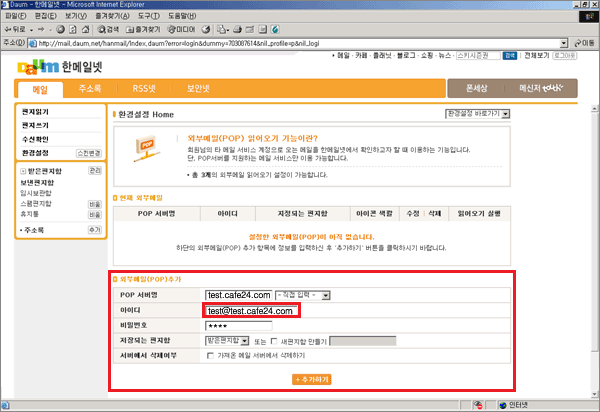

인터넷 창을 켤 때마다 다음 화면이 자동으로 쫙 나타나게 만들고 싶다면 시작 페이지로 고정해 두는 단계가 필요합니다.
우리가 자주 쓰는 구글 크롬 브라우저 기준으로 설명해 드릴게요. 인터넷 창 오른쪽 맨 위에 있는 점 3개 모양(메뉴) 버튼을 누르고 [설정]으로 들어갑니다.
왼쪽 메뉴 목록에서 [시작 그룹] 탭을 찾은 뒤, '특정 페이지 또는 페이지 모음 열기'를 체크하고 새 페이지 추가 단추를 눌러 다음 주소를 적어주면 마감됩니다. 이렇게 하면 창을 켤 때마다 메인 화면이 바로 표출되어 편합니다.
3. 간편 로그인으로 메일과 카페 확인하기
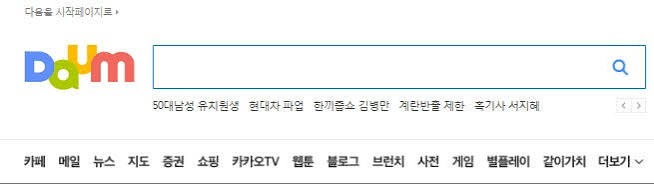
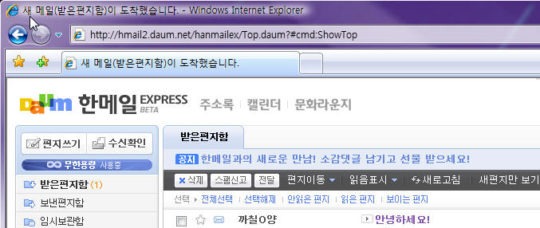
나에게 온 소중한 메일이나 가입한 카페의 새로운 글을 확인하려면 안전한 본인 확인 과정이 필요합니다.
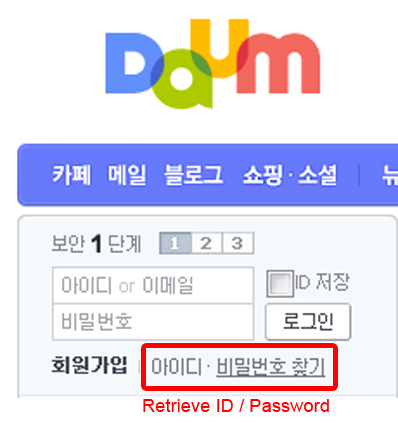
기존에 쓰던 다음 아이디 외에도, 이제는 카카오 계정을 연결하는 [간편인증 로그인] 단추를 누르면 몇 초 만에 로그인을 마칠 수 있어 편리합니다.
다만 컴퓨터나 스마트폰 보안 프로그램 설정에 따라 로그인 완료 화면에서 렉이 걸리거나 멈추는 일이 생길 수 있으니, 원활한 접속을 위해 인터넷 창 옵션에서 팝업 차단 설정을 미리 해제해 두시는 것이 좋습니다.
4. 내 스마트폰 홈 화면에 바로가기 만들기
스마트폰에서 매번 인터넷 앱을 열고 검색할 필요 없이, 바탕화면에 앱처럼 아이콘을 꺼내놓고 쓰는 요령입니다.
스마트폰 인터넷 브라우저(삼성 인터넷 또는 크롬)를 켜고 다음 홈페이지에 접속합니다. 그 후 화면 아래나 오른쪽 위에 있는 줄 3개 모양 혹은 점 3개 모양의 메뉴 버튼을 눌러보세요.
나타나는 메뉴 중에서 [홈 화면에 추가] 또는 [현재 페이지 추가 ➔ 홈 화면] 단추를 차례대로 누르면 바탕화면에 바로가기 아이콘이 생성되어, 마치 스마트폰 앱처럼 터치 한 번으로 빠르게 접속할 수 있습니다.
5. 실시간 소식 확인 및 고객센터 이용 안내
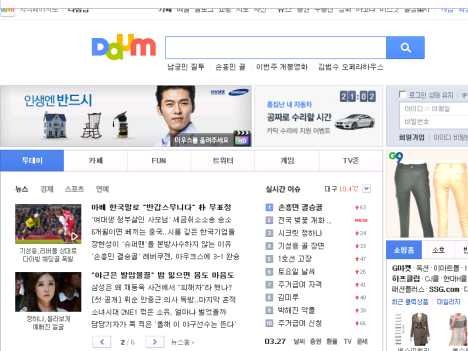
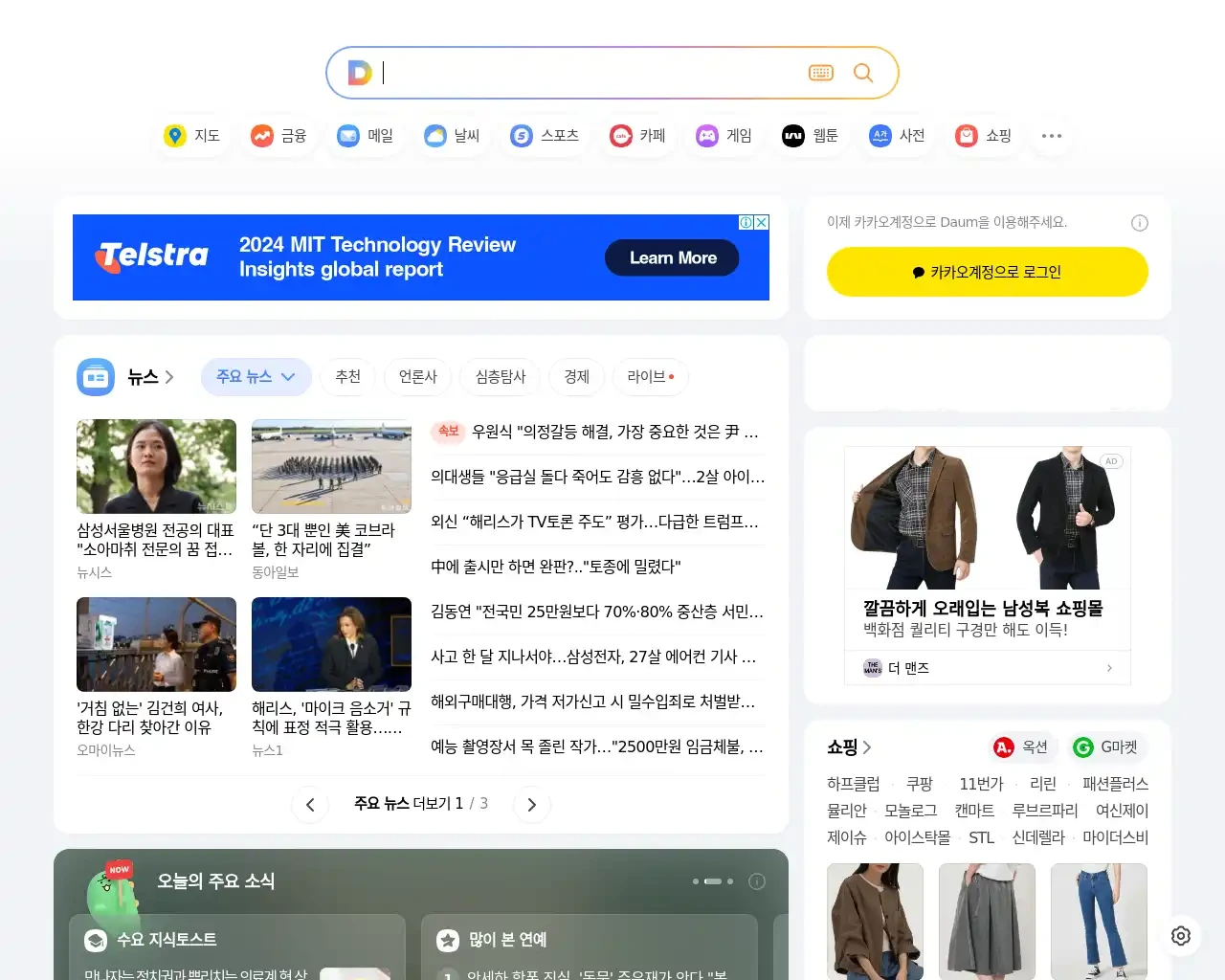
다음 메인 화면에서는 뉴스 탭 외에도 동네 날씨, 실시간 증시 정보, 그리고 웹툰이나 카페 커뮤니티 같은 알찬 서비스들을 한눈에 대조해 볼 수 있습니다.
본인이 자주 보는 관심 카테고리를 상단 메뉴에서 골라 배치해 두면 나만의 맞춤형 포털 창으로 유용하게 활용할 수 있습니다.
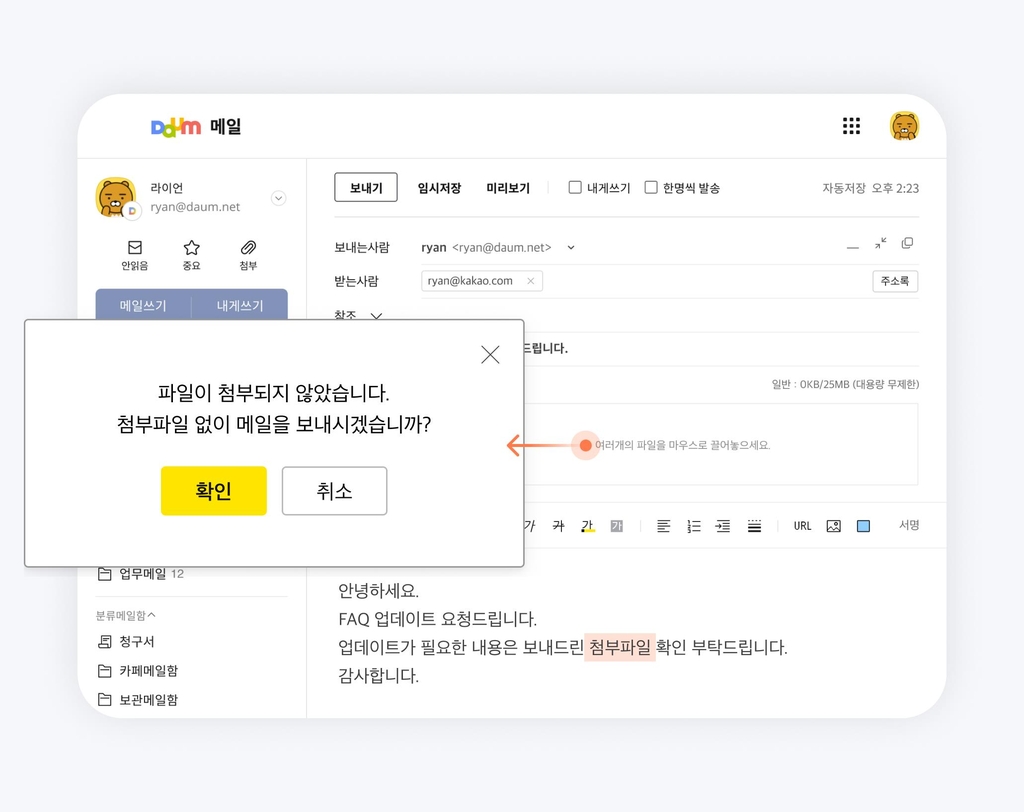
인터넷으로 메일을 발송하다가 오류가 나서 화면이 멈추거나 비밀번호를 잊어버려 답답할 때는 혼자 고민하지 마세요.
평일 아침 9시부터 저녁 6시 사이에 다카오(다음·카카오) 공식 고객센터 대표 번호인 [1577-3321]로 전화해서 문의하시면 해결 방법을 친절하게 안내받으실 수 있습니다.