반응형
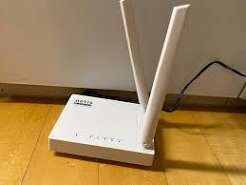
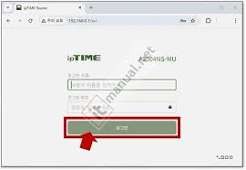
국내에서 가장 많이 사용되는 iPTIME(아이피타임) 공유기의 와이파이(Wi-Fi) 비밀번호 설정 및 변경 완벽 가이드입니다.
타인의 무단 접속으로 인한 인터넷 속도 저하와 보안 위험을 방지하기 위해 정기적인 비밀번호 변경이 권장됩니다.
PC 및 스마트폰(모바일)으로 관리자 페이지에 접속하는 방법부터 단계별 설정 절차, 초기화 방법, 고객센터 안내까지 5단계로 세심하고 풍성하게 정리해 드립니다.
반응형
1. iPTIME 관리자 페이지 접속 경로 (PC & 모바일)
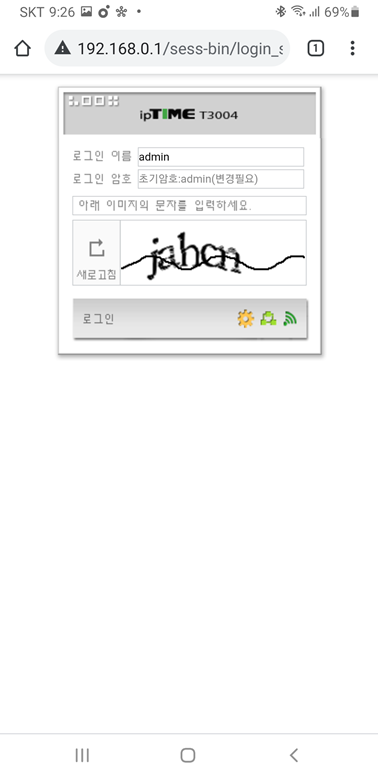
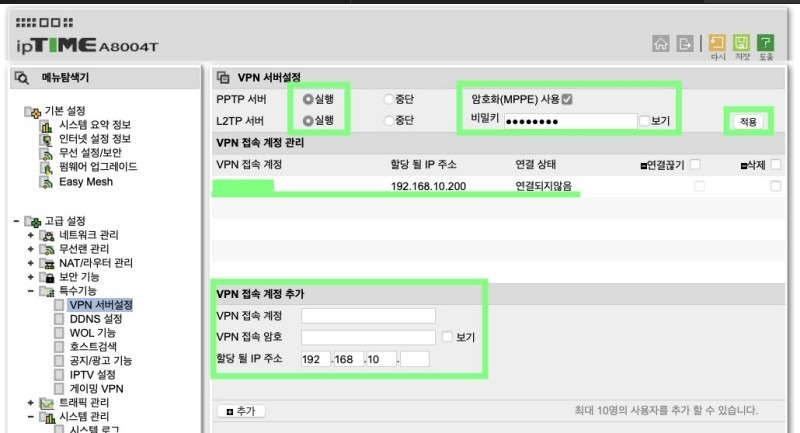
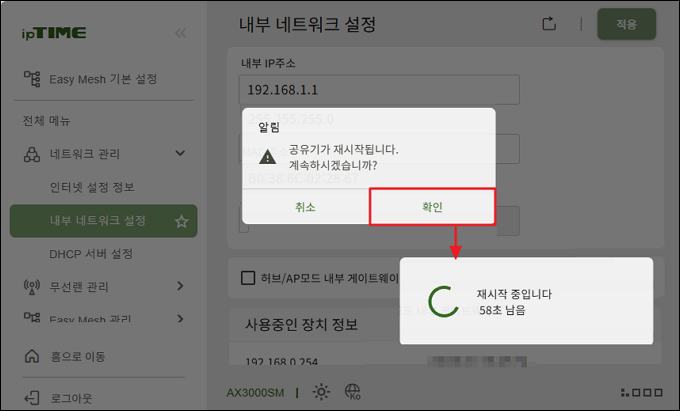
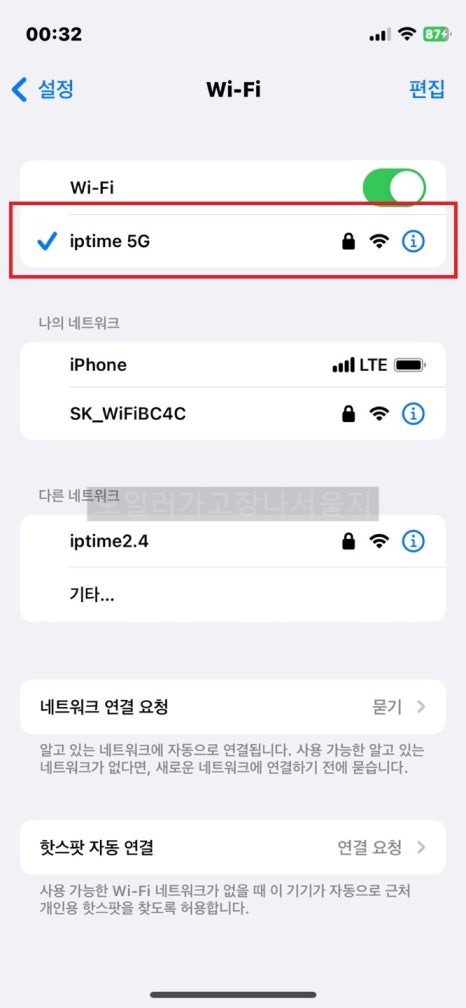
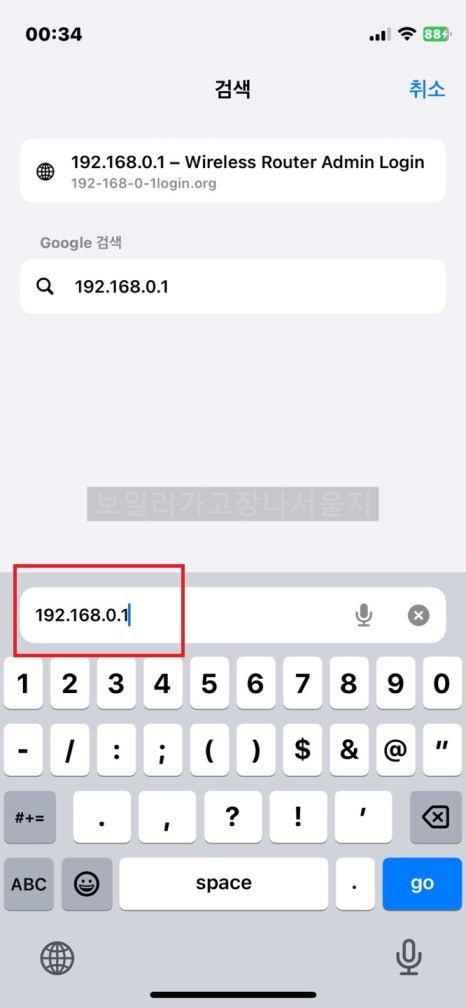
공유기 네트워크(iPTIME 와이파이 또는 유선 랜선)에 연결된 상태에서 브라우저 주소창을 통해 접속합니다.
- 웹 브라우저 주소 입력:
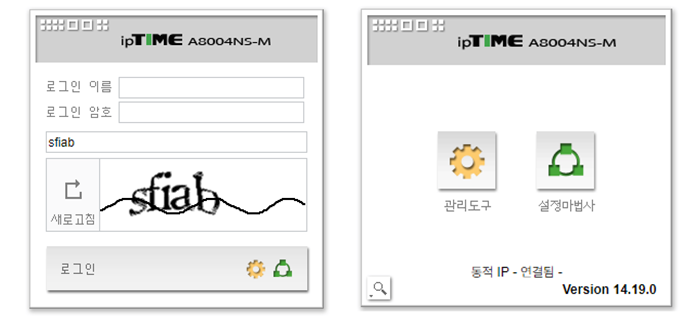
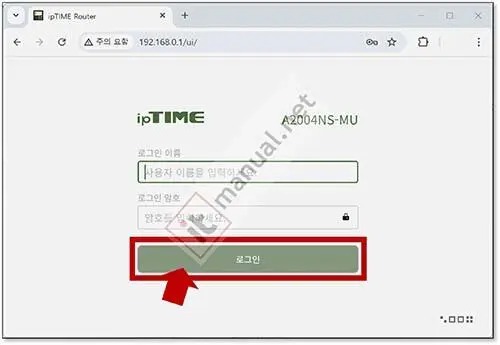
- 인터넷 브라우저(크롬, 사파리, 네이버 앱 등)를 열고 주소창에 192.168.0.1을 입력 후 이동합니다.
- 초기 로그인 정보 입력:
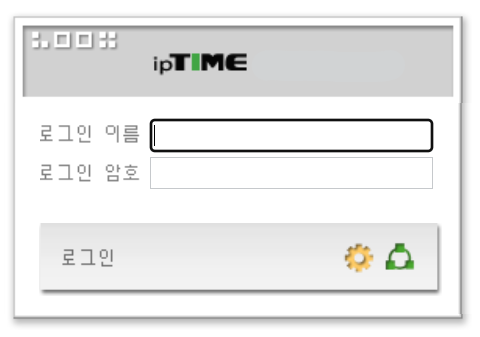
- 초기 아이디: admin
- 초기 비밀번호: admin
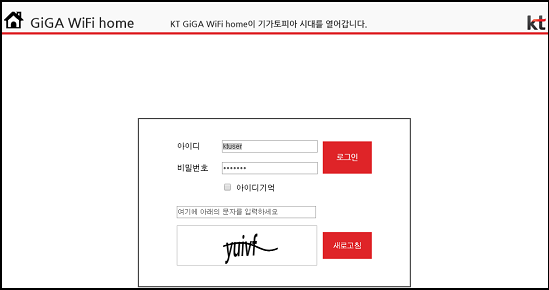
- 화면에 보이는 보안 문자(캡차코드)를 입력하고 로그인합니다.
- 모바일 전용 앱 활용 (iPTIME Mobile):
- 구글 플레이스토어 또는 애플 앱스토어에서 'iPTIME Mobile' 앱을 다운로드하여 접속할 수도 있습니다.
2. 와이파이 비밀번호 설정 4단계 절차
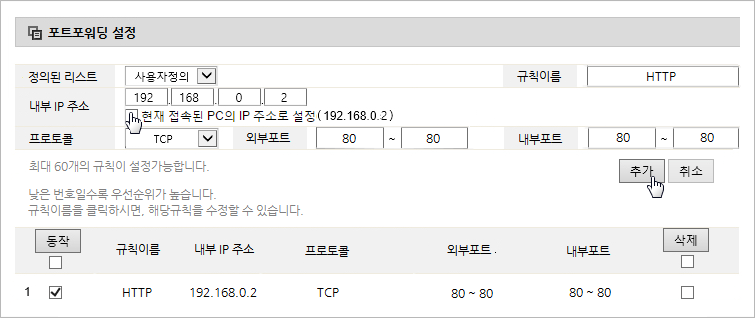
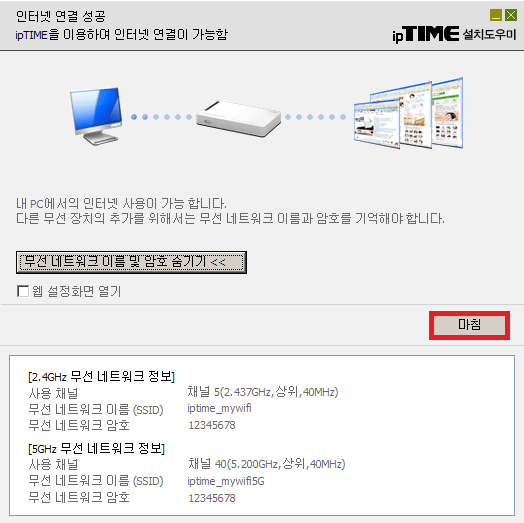
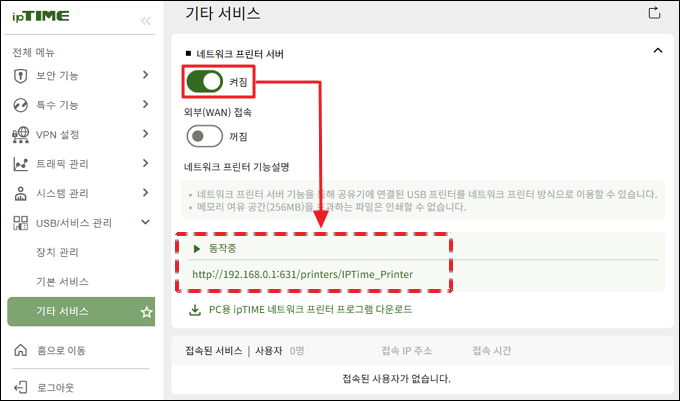
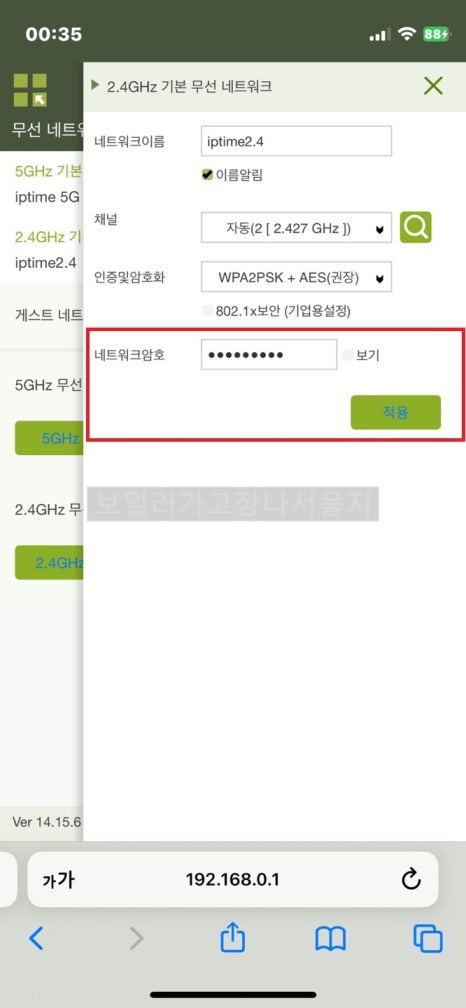
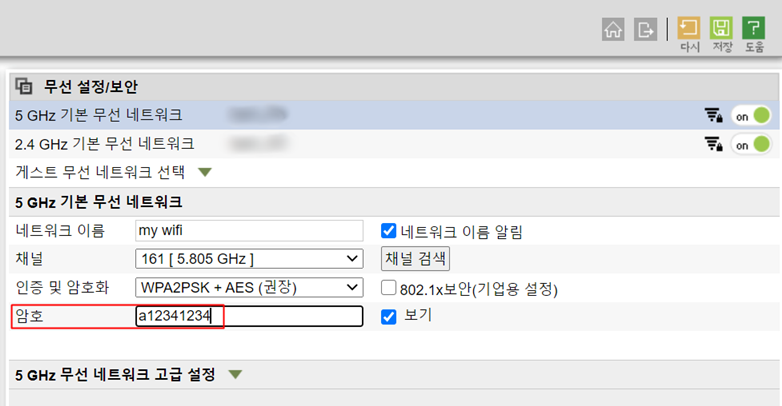
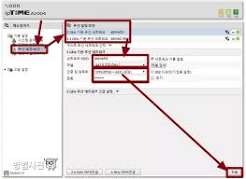
- [관리도구] 메뉴 진입:
- 로그인 후 메인 화면에 보이는 [관리도구] 아이콘을 클릭(터치)합니다.
- 무선 설정/보안 메뉴 이동:
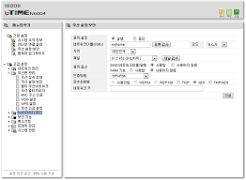
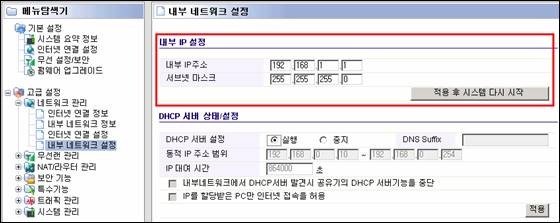
- 좌측 메뉴 탐색기에서 [메뉴] ➔ [기본 설정] ➔ [무선 설정/보안]을 클릭합니다.
- (※ 듀얼밴드/트라이밴드 공유기는 2.4GHz, 5GHz, 6GHz 대역별로 각각 설정해야 합니다.)
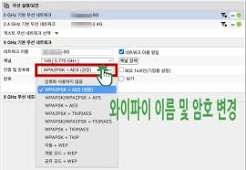
- 네트워크 이름 및 암호 변경:
- 네트워크 이름(SSID): 와이파이 검색 시 표기될 이름 변경 (예: MyHome_5G)
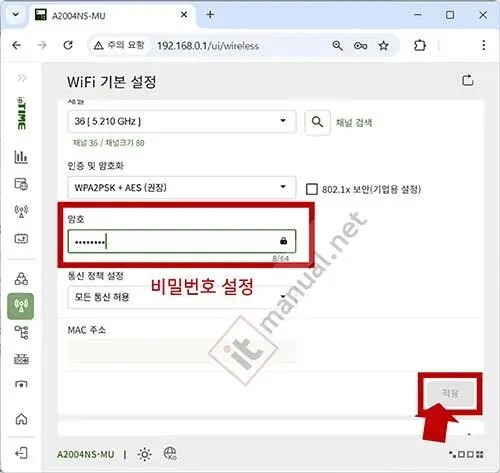
- 암호화 방식: WPA2PSK + AES (권장) 또는 WPA3/WPA2-PSK 선택 (※ 암호화 방식을 설정해야 비밀번호 입력창이 활성화됩니다.)
- 암호: 사용하실 최소 8자리 이상의 비밀번호 입력
- 적용 및 저장:
- 우측 하단의 [적용] 버튼을 누른 뒤, 상단 오른쪽의 [저장] 버튼을 클릭하여 설정을 저장합니다.
- (※ 적용 시 기존 접속된 와이파이가 끊어지므로, 변경된 비밀번호로 다시 연결하셔야 합니다.)
3. 관리자 접속 비밀번호 변경 (보안 필수)

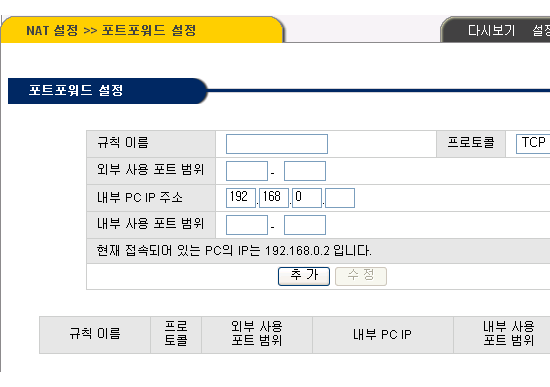

공유기 설정 페이지 자체의 접근을 막기 위해 초기 admin 비밀번호를 반드시 변경해 두는 것이 안전합니다.
- 변경 경로:
- [관리도구] ➔ [고급 설정] ➔ [시스템 관리] ➔ [관리자 설정]
- 설정 방법:
- 새로운 관리자 계정 이름과 암호를 입력하고 우측 하단 [적용]을 클릭합니다.
4. 비밀번호를 잊어버렸을 때 해결 방법 (공유기 리셋)
관리자 비밀번호나 와이파이 암호를 잊어 접속할 수 없을 경우 공유기를 공장초기화해야 합니다.
- 공유기 리셋(RST) 방법:
- 공유기 본체 뒷면이나 밑면에 있는 RST 또는 RESET 버튼(작은 구멍)을 찾습니다.
- 전원이 켜진 상태에서 볼펜이나 이쑤시개로 RST 버튼을 약 5초~10초간 길게 누릅니다.
- 공유기 전원(CPU) LED 램프가 빠르게 깜빡거리면 손을 뗍니다.
- 초기화가 완료되면 비밀번호가 해제되어 초기 admin / admin 정보로 다시 접속할 수 있습니다.
5. iPTIME (EFM네트웍스) 고객센터 및 안내 창구
설정 중 연결 오류가 발생하거나 펌웨어 업데이트 문의가 필요할 때 활용할 수 있는 안내 창구입니다.
- iPTIME 고객센터 전화번호: 1544-8696
- 공식 웹사이트: iptime.com
- 1:1 Q&A 게시판 및 자주 묻는 질문: 홈페이지 내 [고객지원] 메뉴 활용
- 고객센터 운영시간: 평일 10:00 ~ 17:00 (점심시간 12:00 ~ 13:00 / 토·일요일 및 공휴일 휴무)
반응형