반응형
PDF 파일 편집은 작업 목적(텍스트·이미지 직접 수정, 페이지 삭제/합치기, 주석 및 서명)과 작업 환경에 따라 다양한 방법으로 진행할 수 있습니다.
반응형
1. 무설치 웹사이트 활용 (가장 간편한 방법)
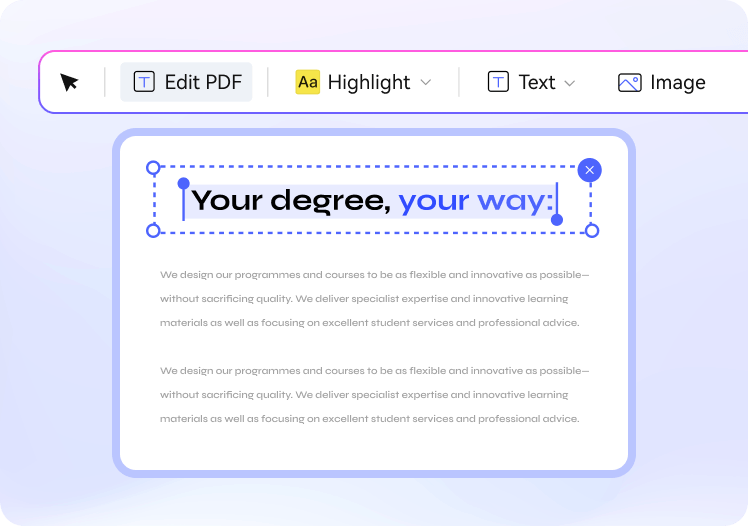
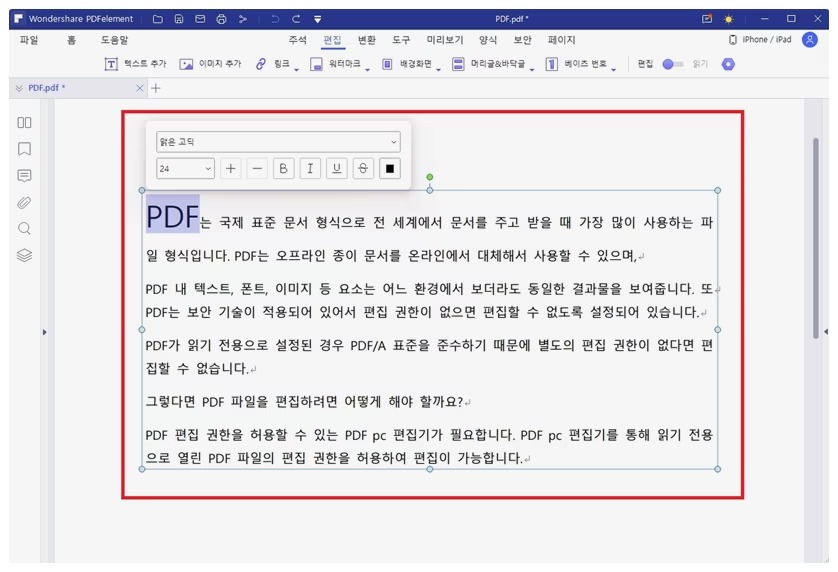
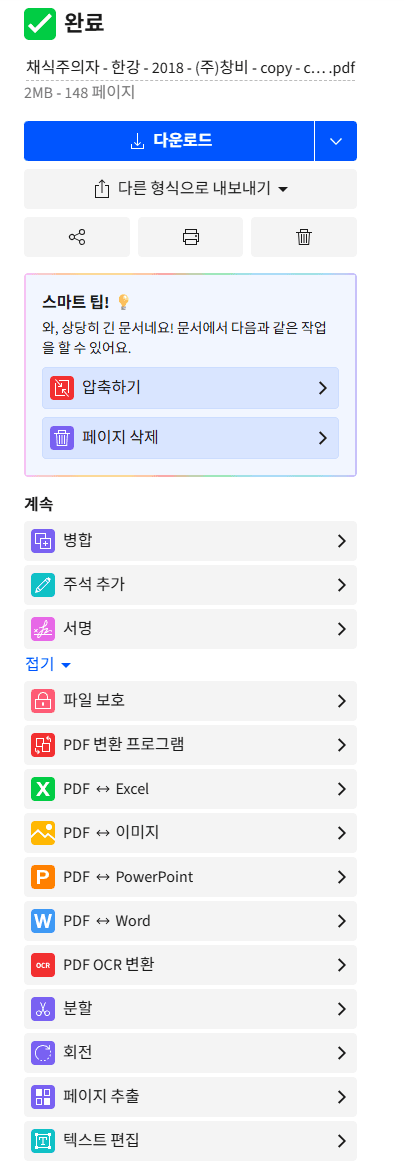
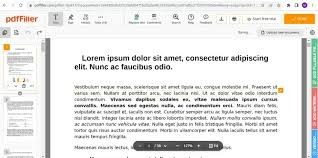
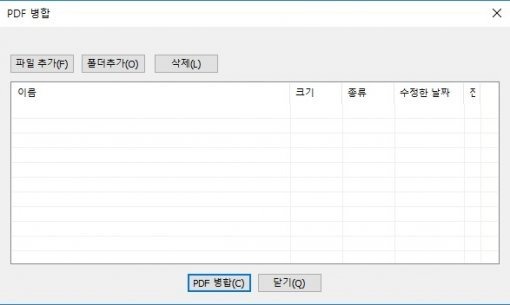
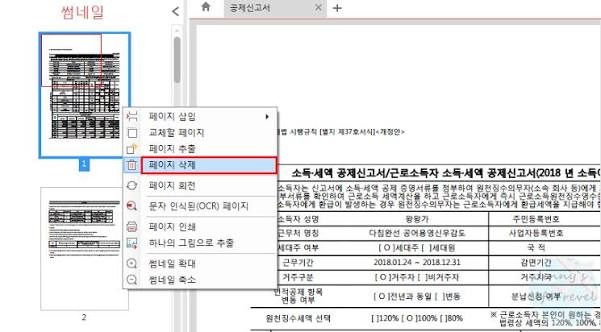
별도 프로그램 설치 없이 브라우저에서 바로 PDF를 업로드하여 텍스트 수정, 페이지 분리/합치기, 서명 추가가 가능합니다.
- PDF24 Tools (tools.pdf24.org): 제한 및 워터마크가 없는 완전 무료 온라인 편집 도구입니다.
- iLovePDF (ilovepdf.com): PDF 순서 변경, 페이지 삭제, PDF↔Word/JPG 변환이 직관적입니다.
- Canva (canva.com): PDF를 업로드하면 텍스트와 디자인 레이아웃을 드래그 앤 드롭으로 자유롭게 편집할 수 있습니다.
- Smallpdf (smallpdf.com): 주석 추가, 형광펜 칠하기, 간단한 텍스트 수정을 손쉽게 처리할 수 있습니다.
2. 마이크로소프트 워드(MS Word)로 텍스트 직접 수정
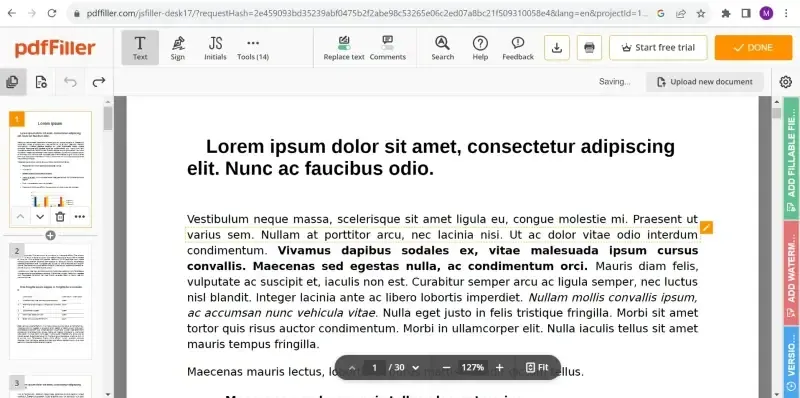
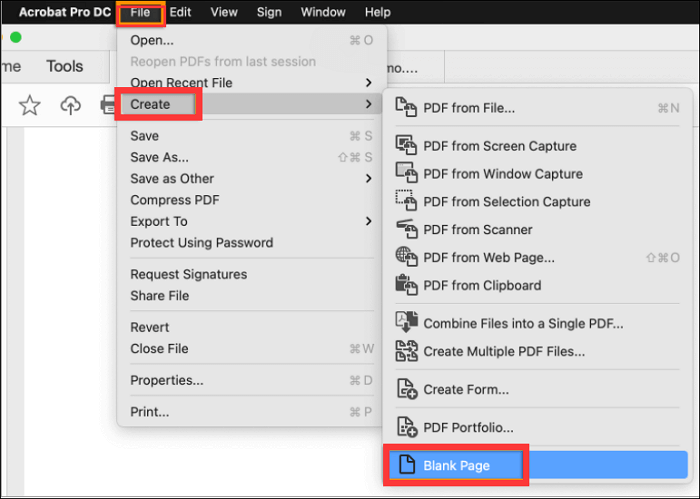
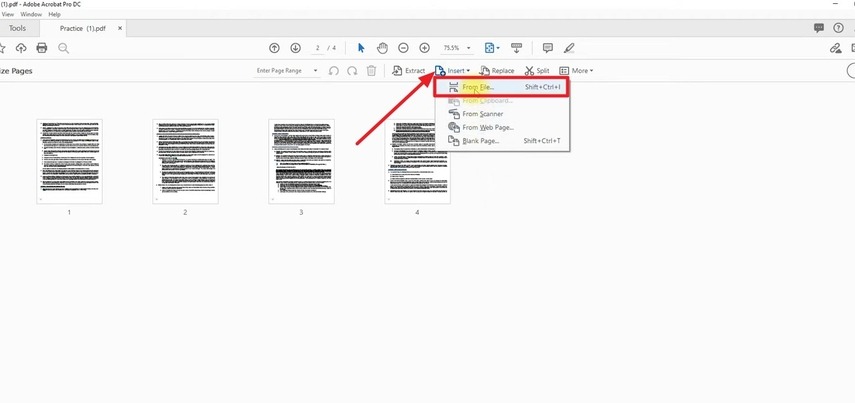
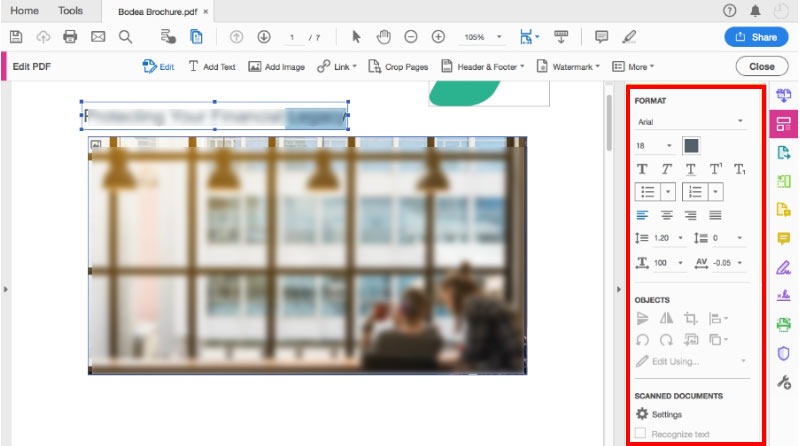
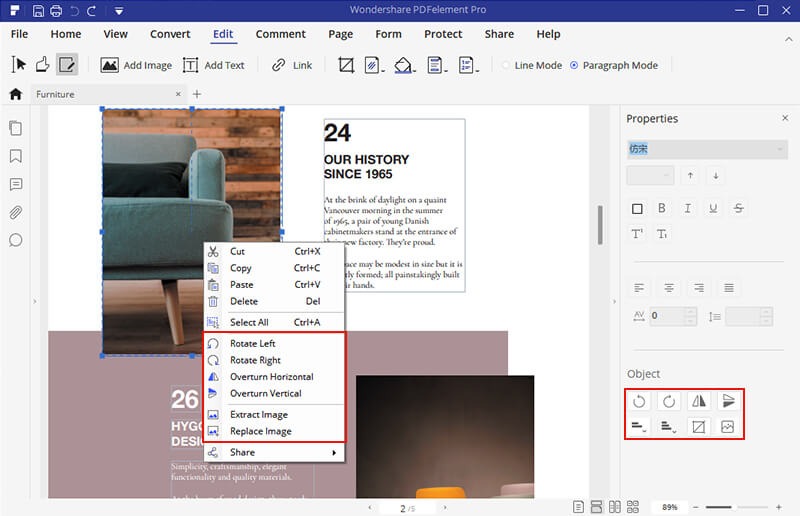
PDF 문서 내의 글자를 직접 수정하거나 문단을 재구성할 때 가장 효과적인 방법입니다.
- MS Word 실행 ➔ [파일] ➔ [열기] 클릭
- 편집할 PDF 파일 선택
- "PDF가 편집 가능한 Word 문서로 변환됩니다" 안내 창이 뜨면 [확인] 클릭
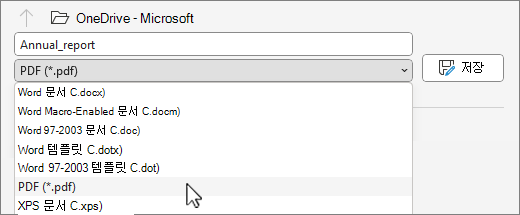
- 오타 수정 및 내용 편집 후 [다른 이름으로 저장] ➔ 파일 형식을 PDF (*.pdf)로 지정하여 저장
3. 마이크로소프트 에지(MS Edge) 브라우저 활용 (주석 및 서명)
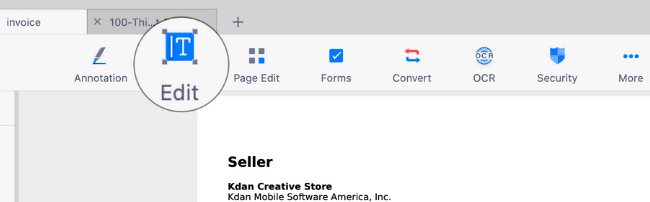
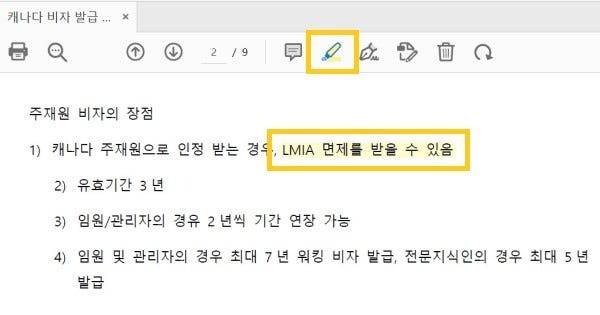
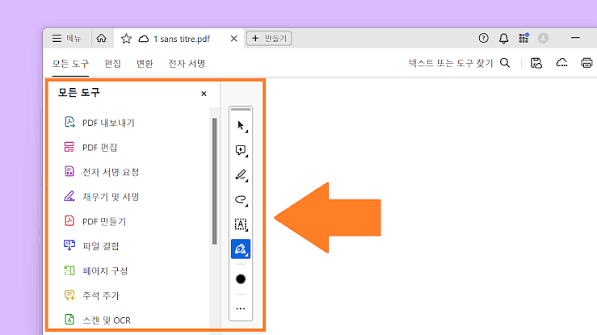
Windows 기본 브라우저인 MS Edge를 활용하면 필기, 형광펜, 텍스트 입력 및 자필 서명을 빠르게 추가할 수 있습니다.
- PDF 파일 우클릭 ➔ [연결 프로그램] ➔ [Microsoft Edge] 선택
- 상단 툴바에서 텍스트 추가(T), 그리기(펜), 형광펜 기능 선택 후 편집
- 우측 상단 [저장] 또는 [다른 이름으로 저장] 아이콘 클릭
4. PC 전용 무료 PDF 편집 프로그램 설치
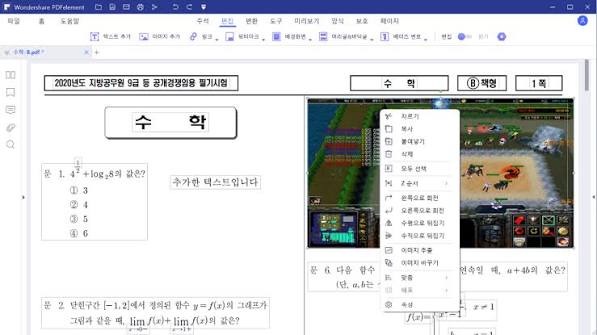
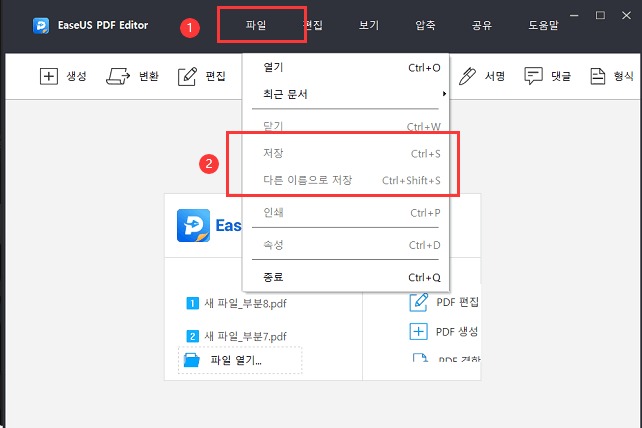
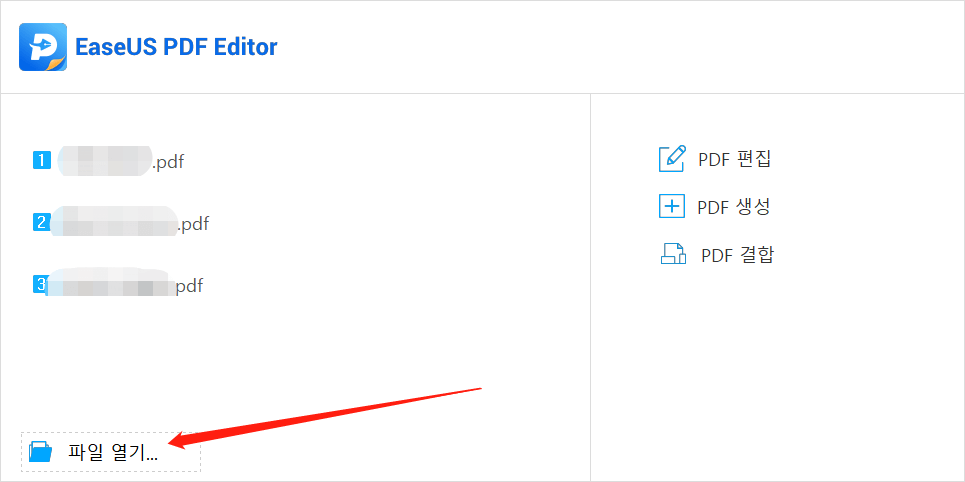
문서 양량이 크거나 자주 PDF 업무를 처리할 경우 전용 프로그램을 설치하는 것이 안정적입니다.
- 알PDF (ALPDF): HWP 한글 파일 변환 지원, 텍스트/이미지 수정, 문맥 인식 편집 기능 탑재
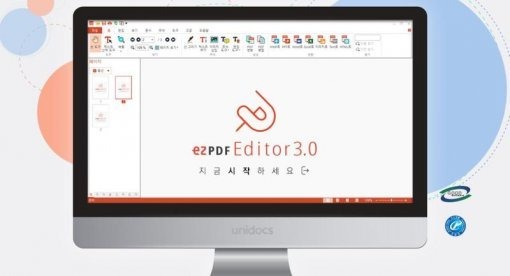
- ezPDF Editor: 대한민국 공공기관 및 기업에서 자주 쓰이는 무료 PDF 통합 편집 프로그램
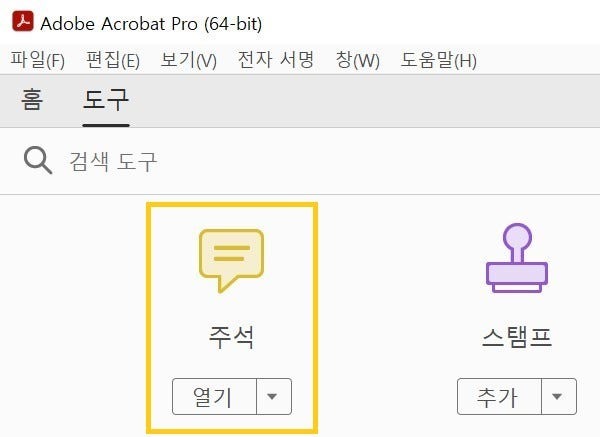
- Adobe Acrobat Reader / Pro: 단순 주석 및 서명은 무료 리더로 가능하며, 텍스트 원본 수정은 Pro(유료) 버전에서 지원
5. 모바일(스마트폰/태블릿)에서 편집하는 방법
- iOS (아이폰/아이패드): [파일] 앱에서 PDF 열기 ➔ 우측 상단 마크업(연필 모양) 아이콘 클릭 ➔ 서명, 텍스트, 형광펜 추가
- Android (삼성 갤럭시 등): [삼성 노트(Samsung Notes)] 앱으로 PDF 불러오기 ➔ S펜 또는 터치로 문서 위에 필기 및 서명 저장
반응형