반응형

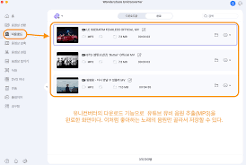
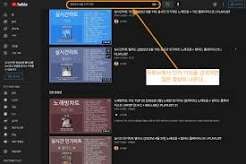
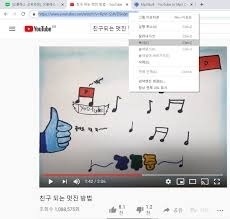
데이터 차단 환경에서도 음악을 끊김 없이 감상할 수 있는 YouTube Music 공식 오프라인 저장 기능과, 영상 제작 및 편집에 합법적으로 활용할 수 있는 YouTube 스튜디오 오디오 보관함 무료 MP3 다운로드 절차를 정리한 '유튜브 음악 다운로드 방법 (공식 음원 저장 및 안전 다운로드 완벽 가이드)'!
사설 음원 변환 사이트(yt-mp3 등)의 랜섬웨어·바이러스 감염 및 저작권 침해 위험을 원천 차단하는 공식 안전 다운로드 경로부터 감상용 오프라인 저장과 영상 제작용 BGM 다운로드의 목적별 비교, '실전 다운로드 4단계 절차', 저장 공간 관리와 저작권 출처 표기 꿀팁까지 5가지 핵심 주제로 알기 쉽게 정리해 드립니다.
반응형
1. 유튜브 음악 다운로드 기본 개요 & 공식 플랫폼 안내

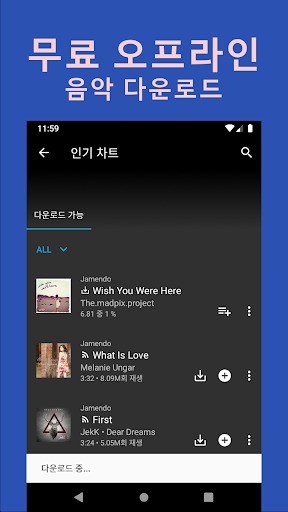
유튜브의 음악을 안전하고 합법적으로 내려받는 공식 방법은 이용 목적에 따라 2가지로 나뉩니다.
- 감상 목적 (모바일/태블릿 데이터 절약): YouTube Music(유튜브 뮤직) 공식 앱에서 곡/앨범을 기기 내부 저장소나 SD카드에 '오프라인 저장(Download)'하여 비행기 모드나 데이터 연결 없는 환경에서 감상합니다.
- 영상 제작/편집 목적 (BGM 및 효과음): YouTube 스튜디오(studio.youtube.com) 내 '오디오 보관함(Audio Library)'에서 구글이 공식 라이선스를 취득한 수만 곡의 배경음악 및 효과음 MP3 파일을 PC로 100% 무료 직접 다운로드하여 편집에 사용합니다.
[ 목적 1: 음악 감상용 오프라인 저장 ]
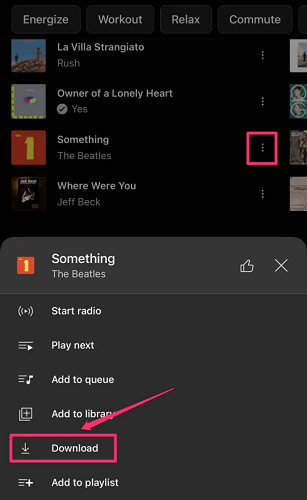
YouTube Music 앱 실행 ➔ 곡/앨범 우측 [더보기(점 3개)] ➔ [오프라인 저장] ➔ 보관함에서 데이터 없이 재생

[ 목적 2: 영상 제작용 무료 음원 다운로드 ]
YouTube 스튜디오 접속(studio.youtube.com) ➔ 좌측 [오디오 보관함] ➔ 장르/분위기 필터링 ➔ [다운로드] ➔ MP3 파일 영구 저장
- YouTube 공식 누리집: [www.youtube.com](https://www.youtube.com)
- YouTube Music 공식 웹/앱: music.youtube.com
- YouTube 스튜디오 (크리에이터 포털): studio.youtube.com
- YouTube 오디오 보관함 직통 주소: studio.youtube.com/channel/UC.../music (YouTube 스튜디오 로그인 후 좌측 하단 '오디오 보관함' 클릭)
- 개발 및 운영: Google LLC
- 공식 고객센터 포털: [support.google.com/youtube](https://support.google.com/youtube) / [support.google.com/youtubemusic](https://support.google.com/youtubemusic)
2. 한눈에 보는 감상용 오프라인 저장 vs 제작용 오디오 보관함 비교
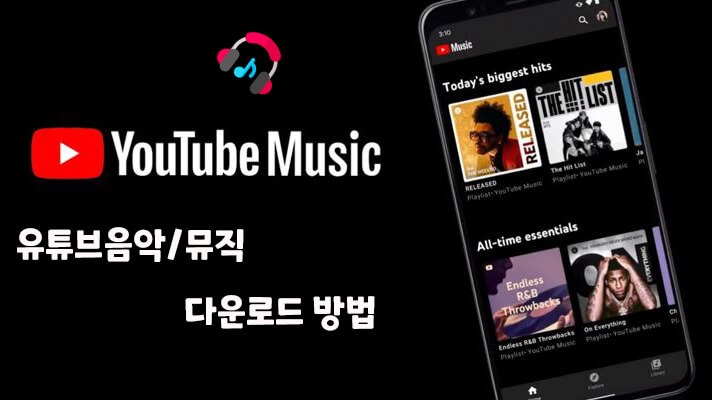
저장 방식과 파일 활용 권한에 따른 두 공식 방식의 비교 요약표입니다.
| 구분 | 1. YouTube Music 오프라인 저장 ★일상 감상용 | 2. YouTube 오디오 보관함 (크리에이터용) ★영상 제작 |
| 추출 파일 형태 | 앱 내부 암호화 캐시 파일 (외부 추출 불가 DRM) | 순수 MP3 오디오 파일 (내 컴퓨터/스마트폰에 영구 보관) |
| 재생 방식 | YouTube / YouTube Music 앱 내 보관함 단독 재생 | 곰플레이어, 팟플레이어, 프리미어, 캡컷, Vrew 등 자유 편집 |
| 상업적 이용 | 개인 감상 전용 (외부 배포/업로드 불가) | 유튜브 영상 수익 창출 및 상업적 사용 100% 무료 허용 |
| 필요 요건 | YouTube Premium 멤버십 구독 상태 필요 | 무료 일반 구글 계정 누구나 100% 무료 이용 가능 |
| 주요 장점 | 최신 유행 가요, 팝송, K-POP 전곡 데이터 없이 감상 | 저작권 침해 경고(노란딱지) 걱정 없는 안전한 원본 음원 |
| 추천 상황 | 해외여행 비행기 안, 통신 데이터 요금을 아끼고 싶을 때 | 유튜브 쇼츠, 브이로그, 릴스 배경음악을 편집에 넣을 때 |
3. 유튜브 음악 다운로드 4단계 실전 진행 절차
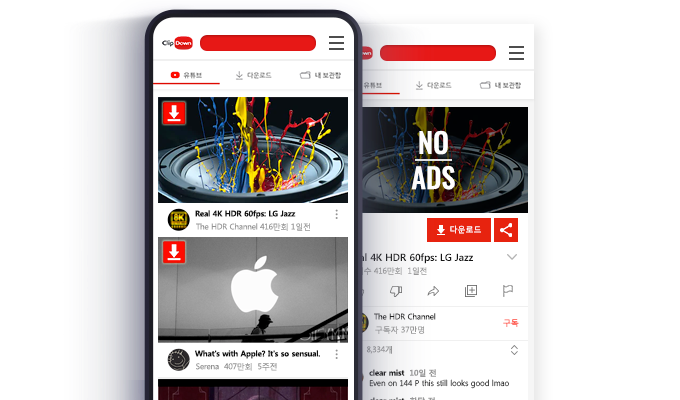
두 가지 목적별 공식 다운로드 표준 순서입니다.
방법 A. YouTube Music 앱에서 오프라인 저장 (감상용)
- 앱 실행 및 곡 탐색: 스마트폰에서 YouTube Music 앱을 실행하고 원하는 음원이나 재생목록을 검색합니다.
- 오프라인 저장 선택: 곡 제목 우측의 [더보기(점 3개)]를 터치한 후 [오프라인 저장]을 누릅니다 (앨범 전체는 앨범 커버 아래의 다운로드 화살표 아이콘 터치).
- 오프라인 음질 설정: [프로필 아이콘 ➔ 설정 ➔ 오프라인 저장 및 저장용량]에서 오프라인 저장 음질(낮음/보통/항상 높음)을 취향에 맞게 지정합니다.
- 오프라인 재생: 데이터나 와이파이를 끈 상태에서 앱 하단 [보관함 ➔ 오프라인 저장 노래]로 들어가면 데이터 소모 없이 저장된 곡을 재생할 수 있습니다.
방법 B. YouTube 스튜디오에서 무료 BGM 다운로드 (영상 제작용)
- 스튜디오 접속: PC 웹 브라우저로 studio.youtube.com에 접속하여 본인 구글 계정으로 로그인합니다.
- 오디오 보관함 진입: 좌측 사이드바 메뉴를 아래로 스크롤하여 음표 모양의 [오디오 보관함]을 클릭합니다.
- 장르 및 분위기 필터링: 상단 검색창 및 필터 바를 눌러 트랙 제목, 장르(시네마틱, 힙합, 팝 등), 분위기(밝음, 잔잔함, 긴장감), 아티스트를 선택하고 재생 버튼으로 미리 듣습니다.
- MP3 즉시 다운로드: 마음에 드는 음원 오른쪽 끝 '추가된 날짜' 열 위로 마우스를 올리면 나타나는 파란색 [다운로드] 버튼을 클릭하여 PC에 MP3 파일을 저장합니다.
4. 저작권 위반 및 바이러스를 막는 실전 꿀팁
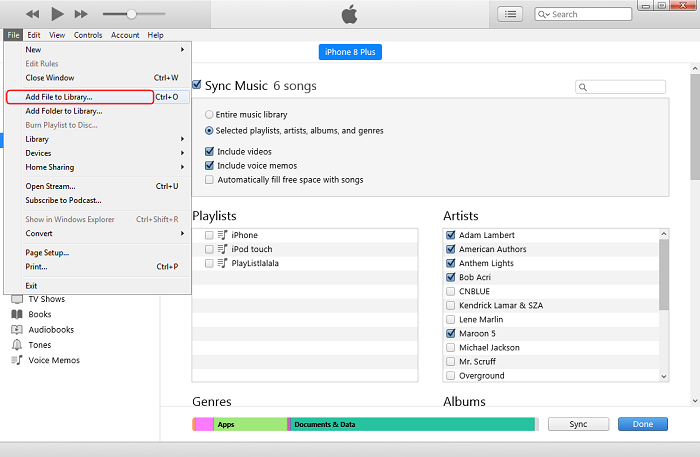
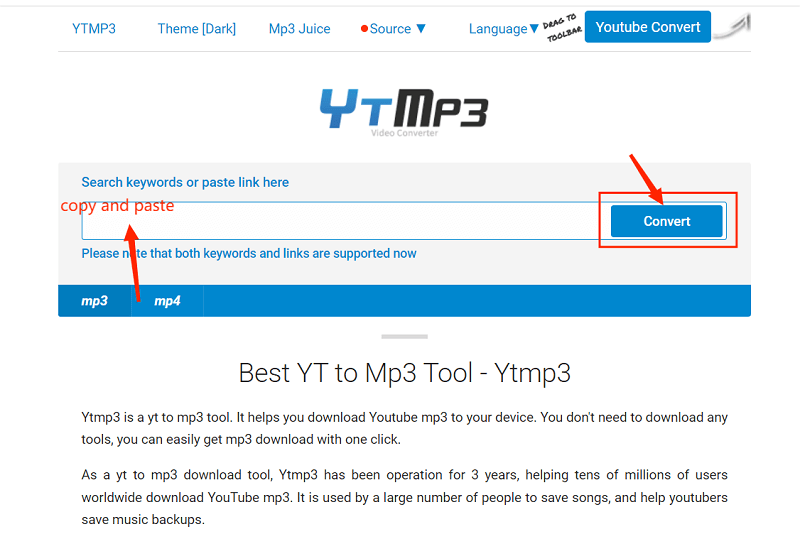
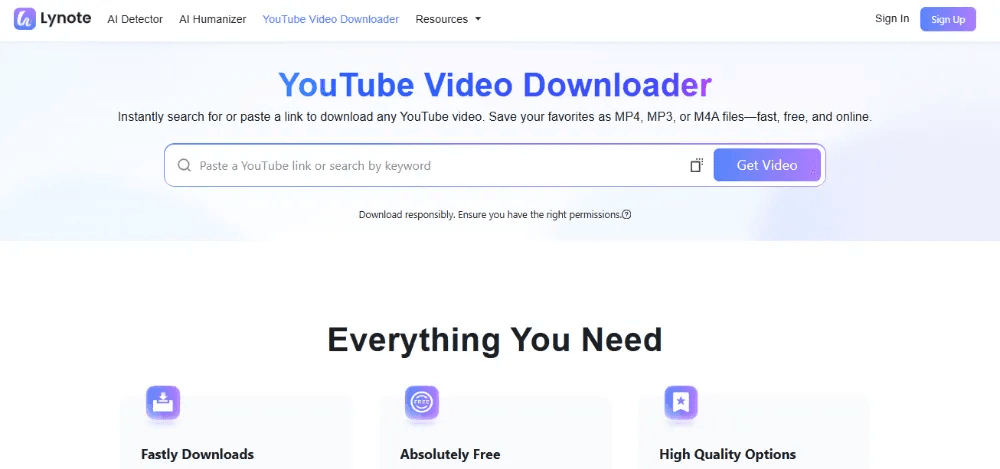
음원 다운로드 시 법적 분쟁과 보안 사고를 사전에 예방하는 핵심 노하우입니다.
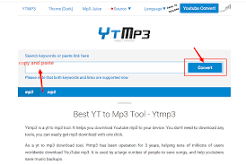
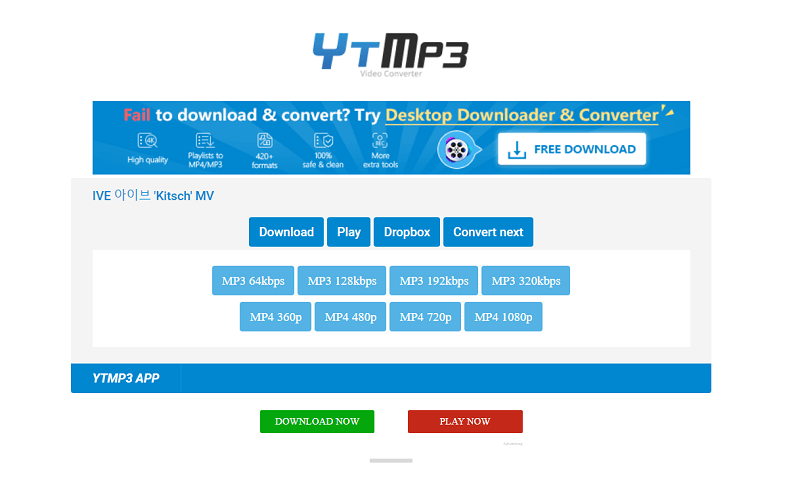
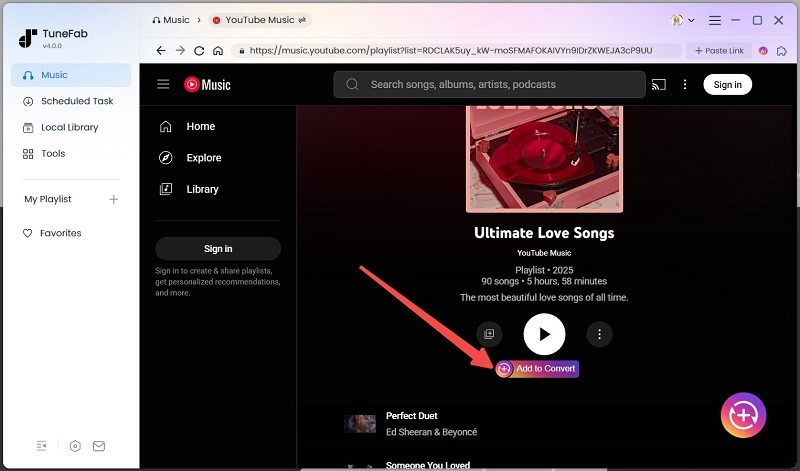
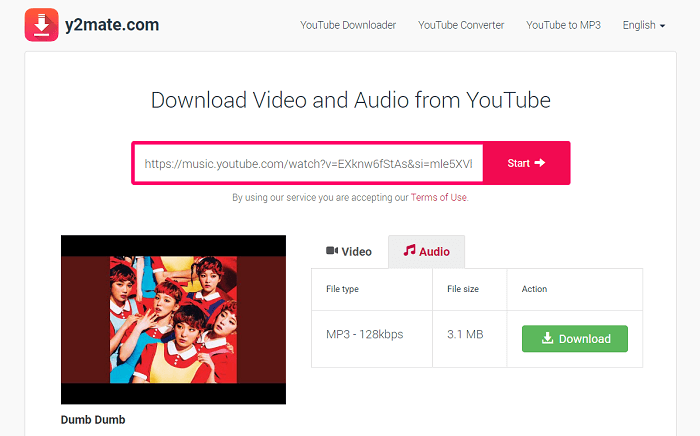
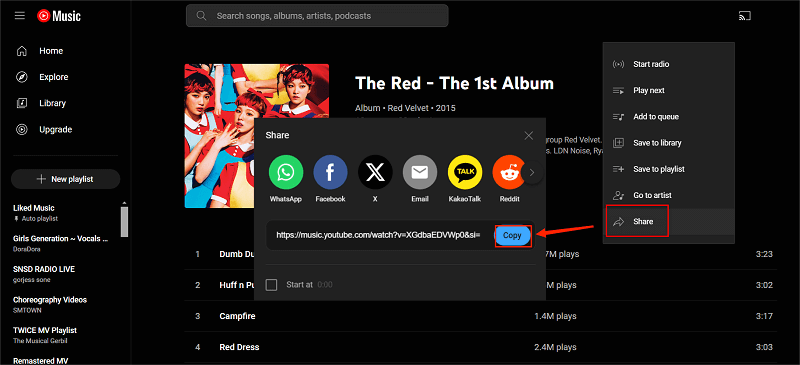
- '사설 유튜브 MP3 변환 사이트(y2mate, 4k 등) 이용 절대 주의':인터넷 검색에 뜨는 무료 유튜브 추출 사이트는 랜섬웨어, 채굴형 악성 스크립트, 피싱 팝업을 유포하는 주된 통로입니다. 또한, 원저작권자의 동의 없이 상용 음원을 MP3로 무단 추출해 소장하거나 재배포하는 행위는 『저작권법』 제16조(복제권) 및 제136조 위반에 해당하며, 유튜브 공식 서비스 이용약관 위반으로 구글 계정이 정지될 수 있습니다.
- '오디오 보관함 [저작자 표시 필요 여부] 필터 확인':YouTube 스튜디오 오디오 보관함의 음악 중 일부는 '저작자 표시 필요(CC BY)' 조건이 걸려 있습니다. 필터에서 '저작자 표시 필요 없음'을 선택하면 출처 표기 없이 자유롭게 쓸 수 있으며, '저작자 표시 필요' 음원을 썼다면 다운로드 창에 안내된 크레딧 텍스트를 영상 더보기란에 그대로 복사해 붙여넣어야 저작권 경고가 발생하지 않습니다.
- 'YouTube Music [스마트 오프라인 저장] 기능 활용':일일이 곡을 지정해 저장하기 귀찮다면, YouTube Music [설정 ➔ 백그라운드 및 오프라인 저장]에서 '스마트 오프라인 저장'을 켜두세요. 와이파이에 연결될 때마다 내가 평소 자주 듣는 곡과 맞춤 추천 플레이리스트를 최대 수백 곡까지 백그라운드에서 자동으로 기기에 내려받아 줍니다.
- '스마트폰 SD카드 외장 메모리로 저장 경로 변경':스마트폰 내장 메모리가 부족하다면 YouTube Music 설정에서 'SD 카드 사용'을 켜두어 오프라인 음원이 외장 메모리에 저장되도록 설정해 두면 스마트폰 용량 부족 현상을 방지할 수 있습니다.
5. 고객지원 & 공식 안내 창구
다운로드 오류, 오프라인 저장 곡 재생 불가, 저작권 문의 시 활용하는 공식 지원 창구입니다.
- YouTube 공식 고객센터 웹: [support.google.com/youtube](https://support.google.com/youtube)
- YouTube Music 공식 도움말 포털: [support.google.com/youtubemusic](https://support.google.com/youtubemusic)
- YouTube 스튜디오 도움말 센터: [support.google.com/youtube/topic/9257498](https://support.google.com/youtube/topic/9257498)
- 모바일 전용 공식 앱스토어:
- Google Play 스토어: 'YouTube' / 'YouTube Music' 검색 (Android)
- Apple App Store: 'YouTube' / 'YouTube Music' 검색 (iOS)
- 운영 안내:
- YouTube Music 앱 오프라인 저장 기능은 오프라인 상태 유지 시 보안 갱신을 위해 최소 30일에 한 번은 인터넷에 기기를 연결해야 다운로드된 음원 라이선스가 유지됩니다.
- YouTube 스튜디오 오디오 보관함을 통한 무료 BGM 및 음향 효과 MP3 다운로드는 365일 24시간 연중무휴 상시 무료 이용 가능합니다.
반응형