오랫동안 소중히 보관해 온 메일 데이터나 옛 추억이 담긴 연락망을 확인하기 위해 오랜만에 기존 다음 메일 로그인을 시도하시는 분들이 많습니다.
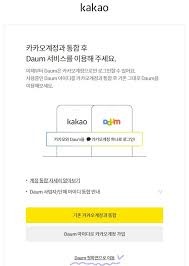
현재 다음(Daum) 메일 체계는 카카오 플랫폼과 완전히 통합되어 가동되고 있는데요.
예전 아이디로 오랜만에 접속할 때 당황하지 않고 내 메일 주머니를 안전하게 열 수 있도록 기존 다음 메일 로그인 방법과 휴면 해제 절차 5가지를 알기 쉽게 정리해 드립니다.
1. 정식 다음 메일 웹사이트 주소창 입력을 통한 안전 접속
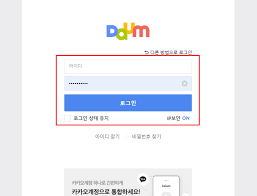
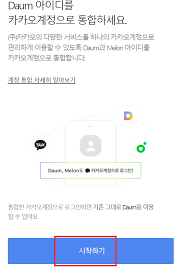
내 옛날 메일 데이터 허브로 가장 빠르고 안전하게 접근하는 첫 단계는 인터넷 브라우저 주소창에 정식 웹사이트 주소(mail.daum.net)를 정확하게 타이핑해 진입하는 것입니다.
포털 검색창을 거치셨다면 정식 로고 마크와 주소창 옆의 자물쇠 모양 보안 신호(HTTPS)를 확실하게 체크해 주세요.
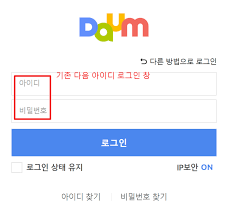
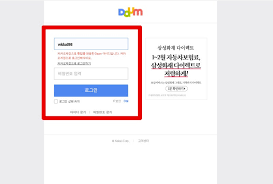
보안이 검증된 공식 화면에 들어서면 우측 상단에 로그인 대시보드가 직관적으로 정렬되어 있어 내 메일 주머니를 열 준비를 매끄럽게 마칠 수 있습니다.
2. 카카오 계정 통합 상태에 따른 맞춤형 로그인 매칭

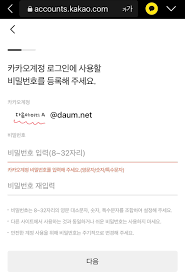

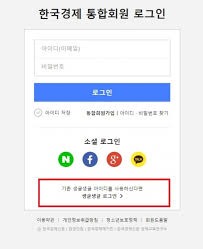
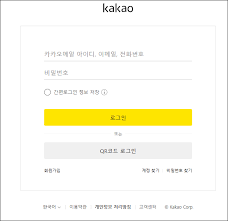
현재 다음 메일 시스템은 카카오 체계와 1:1로 동기화되어 운영되므로 본인의 통합 상태에 맞게 방식을 필터링하셔야 합니다.
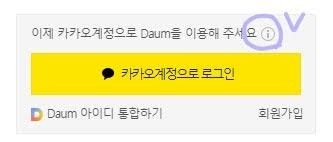
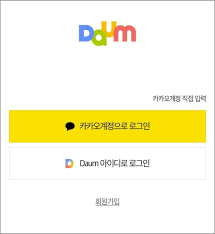
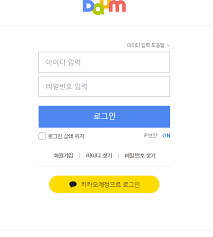
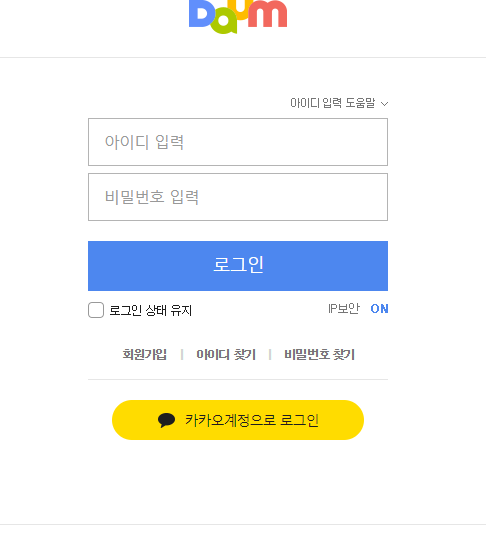
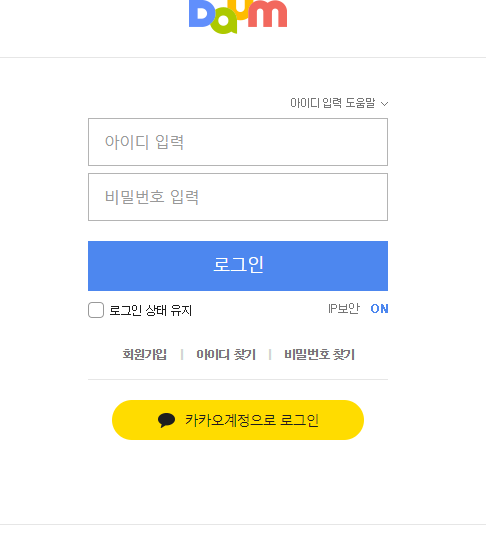
과거에 다음 아이디를 카카오 계정과 묶어두셨다면 로그인 박스에서 [카카오계정으로 로그인] 단추를 누르고 해당 이메일 주소와 비번을 자판으로 쳐서 매칭하면 됩니다.
만약 아직 통합 과정을 거치지 않은 예전 독립 계정 상태라면 하단의 [Daum 아이디로 로그인] 탭을 가동하여 예전 마스터키 정보를 대조해 진입해 주셔야 정상 도출됩니다.
3. 오랜 공백으로 잠겨버린 휴면 주머니 잠금 해제 절차
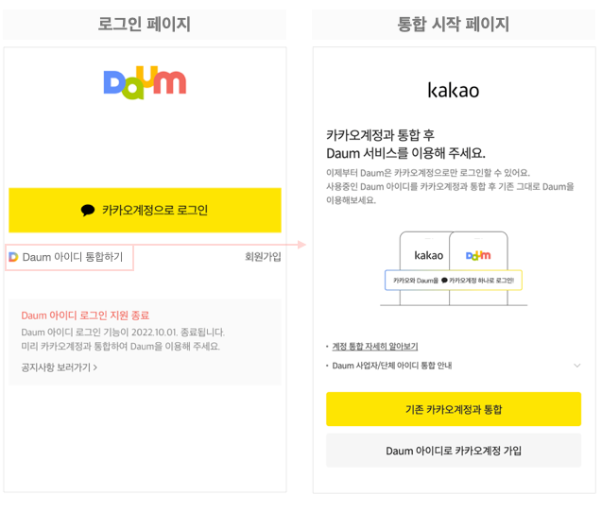
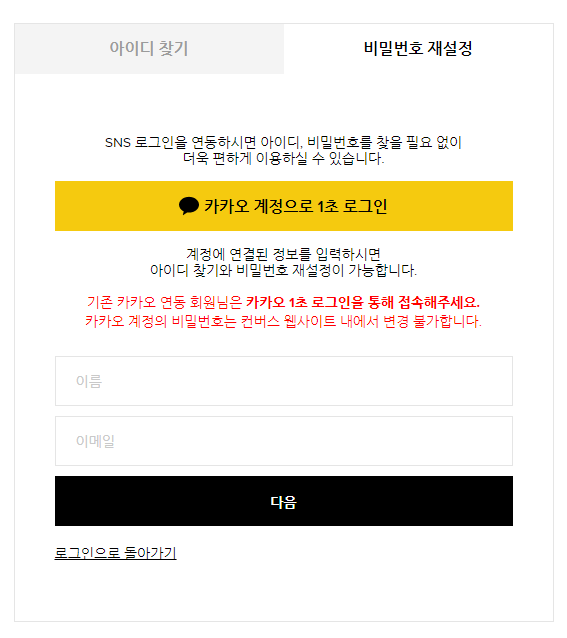
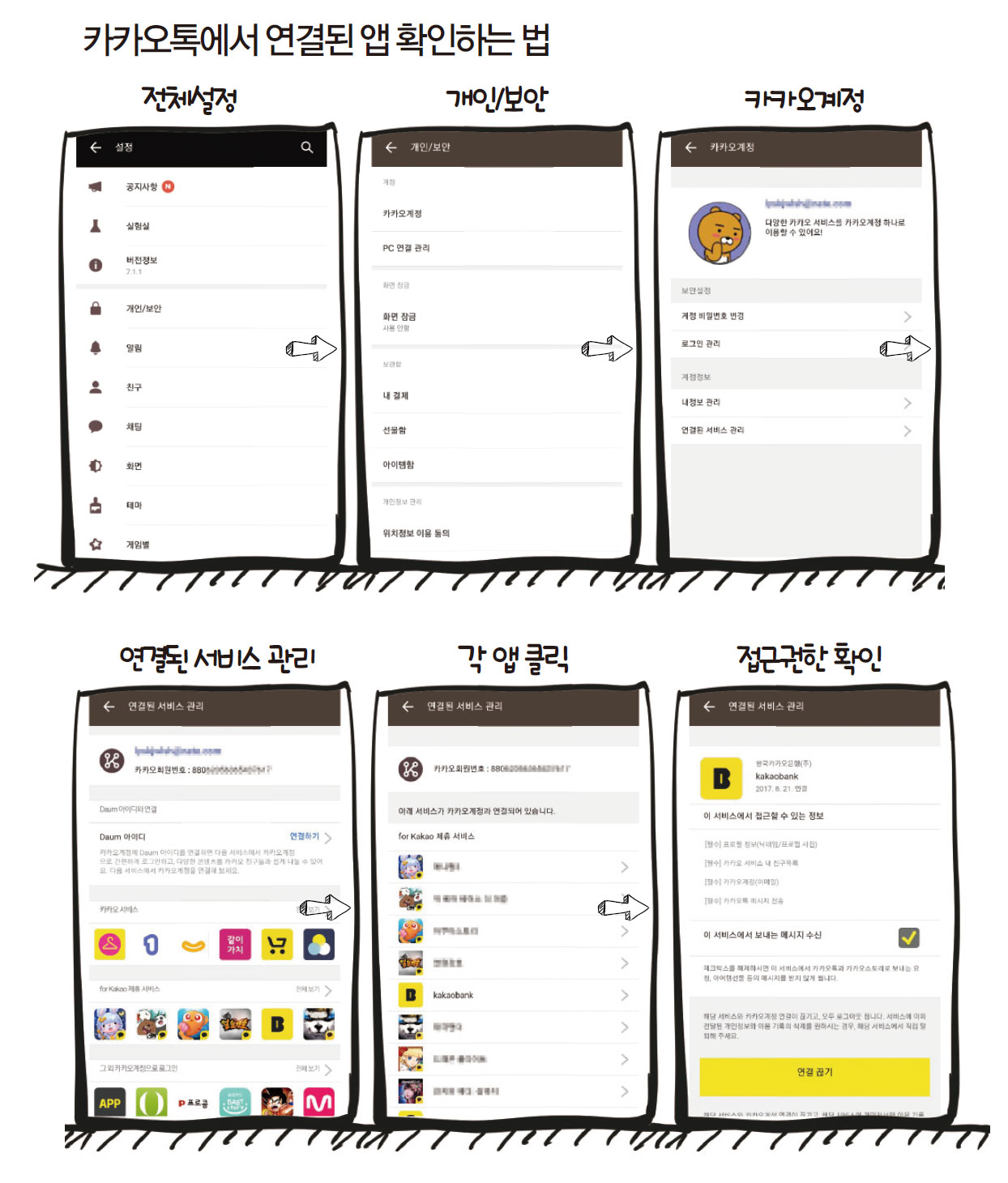
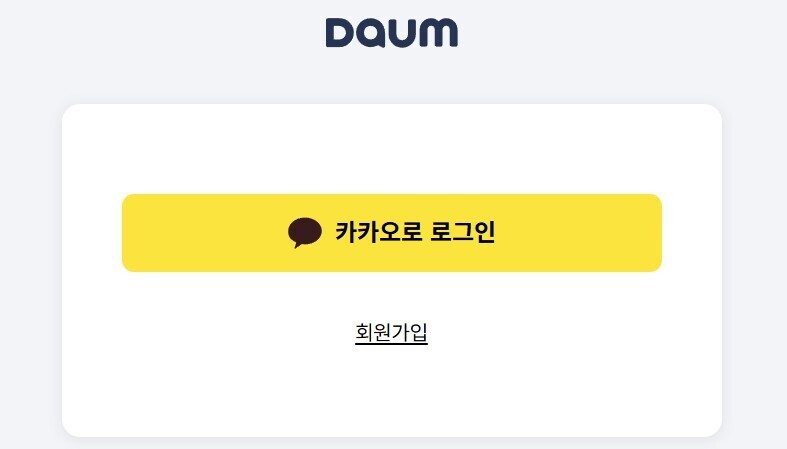
"몇 년 만에 예전 다음 아이디로 로그인을 시도했더니 잠긴 화면이 뜨거나 메일함이 보이지 않습니다" 하고 당황하시는 분들을 위한 자산 방어벽 해제 팁입니다.
장기간 접속 신호가 없었던 계정은 개인정보 보호 알고리즘 규칙에 따라 자동으로 [휴면 상태]로 전환되어 고정됩니다. 화면 가이드에 따라 본인 명의의 스마트폰 인증이나 PASS 앱 신호를 정상적으로 매칭해 주면 1초 만에 휴면 타이머가 완전히 해제됩니다.
다만 보안 법칙상 휴면 기간 저장되어 있던 과거 메일 팩들이 초기화되었을 수 있으니 마이페이지 대시보드의 정산 내역을 꼼꼼히 대조해 보셔야 합니다.
4. 스마트폰 액정 위에서 바로 확인하는 다음 앱 모바일 주머니 세팅
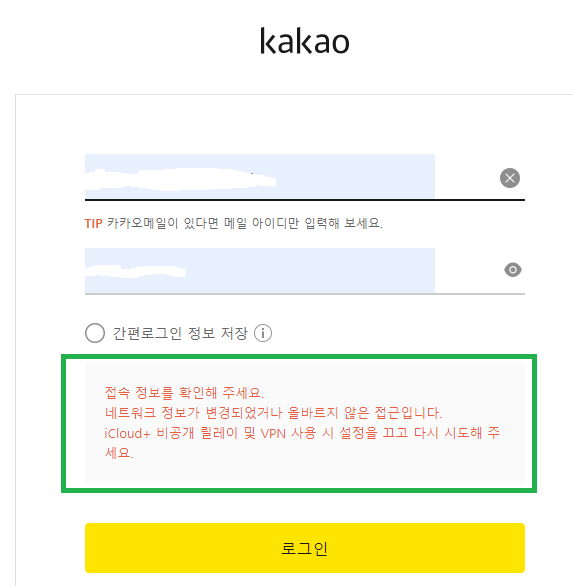

이동 중이거나 외부 현장에서 급하게 다음 메일로 발송된 첨부 문서를 검토해야 할 때는 PC 컴퓨터 화면을 켜는 대신 스마트폰 모바일 창구를 가동하시는 것이 훨씬 편리합니다.
갤럭시 스마트폰 유저라면 [Play 스토어]를, 아이폰 유저라면 [App Store] 공식 마켓을 가동하여 '다음(Daum)' 공식 앱을 검색창에 쳐서 다운로드 진행해 주세요.
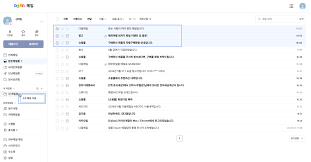
앱을 열고 내 프로필 데이터를 링크해 두면 복잡한 입력 없이 터치 몇 번으로 다음 메일 수신함 차트가 투명하게 도출되어 언제 어디서나 가볍게 동선을 통제할 수 있습니다.
5. 비밀번호 유출 리스크를 원천 차단하는 2단계 인증 안전장치 설정
마지막으로 내 소중한 개인 정보 포트폴리오와 연락망이 담긴 메일 주머니를 해킹 신호로부터 단단하게 지키기 위한 최종 정산 세팅 가이드라인입니다.
로그인 성공 후 [내정보 관리] ➔ [보안설정] 창구를 가동하여 [2단계 인증] 방어벽을 적극적으로 가동해 보세요.
내가 자판으로 아이디와 비번을 정확히 맞추더라도, 내 스마트폰 카카오톡 신호로 날아오는 보안 인증 번호를 한 번 더 대조해야만 최종 진입이 허용되는 든든한 가산 안전장치 매커니즘이 작동하므로 오인식 리스크를 완벽하게 방어해 줍니다.