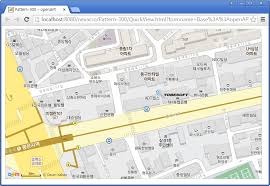
내가 가고자 하는 목적지까지의 가장 빠른 동선을 찾아내고, 실시간 교통 신호와 전국 방방곡곡의 골목길 풍경까지 모니터로 시원하게 감상할 수 있는 지도 허브가 바로 다음지도(카카오맵)입니다.
컴퓨터의 넓은 모니터 화면을 보며 주행 동선을 미리 스캔하거나 약속 장소의 주변 인프라를 확인해 볼 때 가장 많이 가동하는 대시보드인데요.
오늘은 복잡한 포털 검색 단계를 축소하여 1초 만에 디지털 지도를 펼칠 수 있도록 다음지도 바로가기 연결법과 유용한 기능 가이드 5가지를 일목요연하게 정리해 드립니다.
1. 정식 도메인 주소 직접 입력하여 메인 화면 접속하기

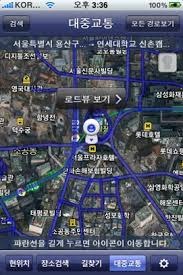

내가 찾고자 하는 주소와 지리정보시스템 데이터를 오차 없이 가장 신속하게 불러오는 방법은 주소창을 활용하는 것입니다.
웹 브라우저를 열고 상단 주소창 영역을 가볍게 터치한 뒤 다음지도의 정식 주소인 map.kakao.com을 키보드로 타이핑해 줍니다.
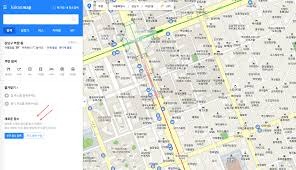
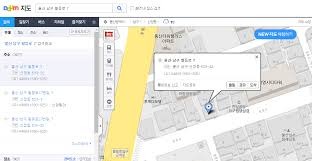
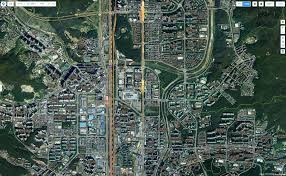
엔터를 누르면 대한민국 전역의 위성 사진과 도로망이 결합된 순정 메인 대시보드가 전면에 도출되며, 검색 기능을 즉시 가동할 수 있는 최적의 환경이 세팅됩니다.
2. PC 브라우저 북마크 등록으로 소환 동선 단축하기

매번 영문 주소를 입력하는 타임라인 지체를 줄이고 클릭 한 번으로 내 동네 지도를 즉각 소환하는 치트키 요령입니다.
공식 웹페이지에 접속한 상태에서 사용 중인 브라우저(크롬, 웨일 등) 주소창 우측 끝에 배치된 별 모양(즐겨찾기) 아이콘을 클릭해 줍니다.
북마크 바에 버튼을 고정해 두면 인터넷 서핑을 하다가도 마우스로 툭 누르는 것만으로 언제 어디서나 다음지도 메인 화면으로 다이렉트 진입할 수 있어 작업 기동성이 대폭 우상향합니다.
3. 초정밀 로드뷰 기능 가동하여 현장 풍경 미리 스캔하기

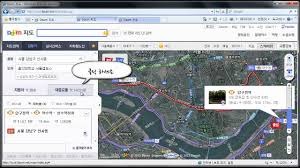
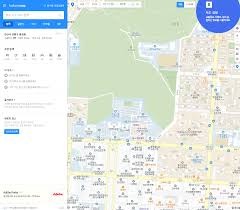
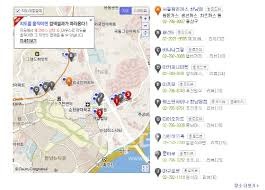
낯선 목적지에 도착했을 때 길을 잃거나 당황하는 리스크를 완벽하게 제어할 수 있도록 도와주는 핵심 기능 코너입니다.
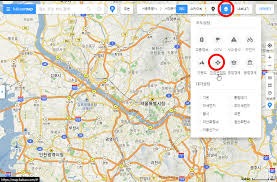
지도 화면 우측 툴바 가이드라인 차트에 정렬된 카메라 모양의 [로드뷰] 아이콘을 마우스로 끌어다가 원하는 도로 위로 매칭해 보세요.
실제 현장 길거리를 촬영한 고화질 360도 파노라마 이미지 데이터 팩이 화면 위로 투명하게 연결되어, 건물의 외관이나 주차장 진입로 위치까지 미리 눈으로 확인해 볼 수 있습니다.
4. 실시간 교통정보 레이아웃 반영하여 최적 경로 대조하기

출퇴근길 정체 구간을 교묘하게 피해 가거나 대중교통 배차 간격 신호를 대조해 보고 소비되는 시간 자산을 아끼는 단계입니다.
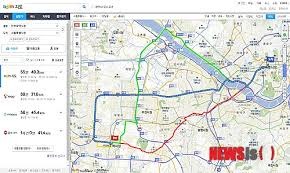
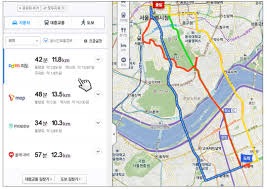
화면 상단 메뉴 탭에서 [길찾기] 알고리즘을 구동한 뒤 출발지와 목적지 프로필을 자판으로 기재해 줍니다.
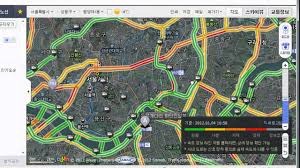
자동차, 대중교통, 도보 옵션을 각각 필터링해 보면 실시간 정체 상황이 반영된 예상 소요 시간 게이지 차트가 도출되어 가장 효율적인 포트폴리오를 선택할 수 있습니다.
5. 카카오 계정 연동 및 모바일 앱 최종 동기화하기
마지막으로 PC 화면에서 찾아둔 맛집이나 여행지 리스트를 내 손안의 전용 비서로 전송하여 현장에서 활용하는 최종 마무리 단계입니다.
지도 대시보드 좌측 상단에서 평소 사용하는 카카오 ID로 로그인을 마친 뒤 내가 자주 가는 장소들을 즐겨찾기 폴더 주머니에 저장해 줍니다.
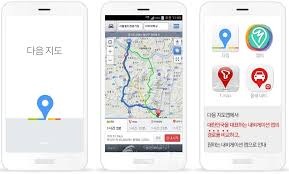
그 후 스마트폰 마켓에서 '카카오맵' 전용 모바일 어플리케이션을 다운로드하여 동일한 계정으로 연결해 주면, 저장해 둔 데이터들이 모바일 액정 위로 실시간 공유되어 스마트 라이프가 완벽하게 완성됩니다.