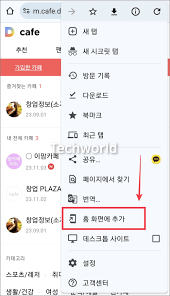
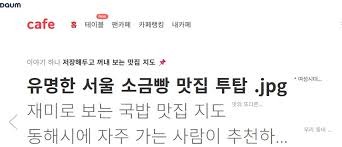



내가 가입한 온라인 커뮤니티의 소통 공간으로 이동하여 새로운 소식이나 게시글을 확인하고 소통할 수 있도록 연결해 주는 플랫폼이 바로 다음 내카페 바로가기입니다.
관심사가 같은 사람들과 유익한 정보를 나누거나 일상 이야기를 공유하기 위해 자주 찾는 공간인데요. 매번 포털 화면을 거쳐 여러 번 클릭할 필요 없이, 간단한 설정만으로 단 1초 만에 내가 가입한 커뮤니티 목록으로 직행할 수 있습니다.
바쁜 일상 속에서 동선을 단축해 주는 가장 확실한 접속 방법과 실생활 알짜배기 활용 팁 5가지를 담백하게 정리해 드립니다.
1. 내 카페 목록 주소로 한 번에 접속하기
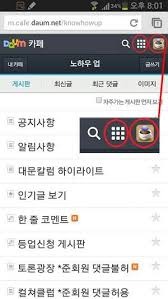
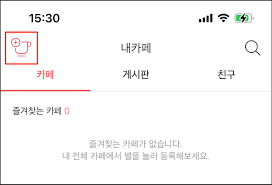
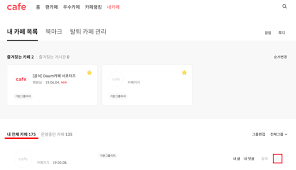
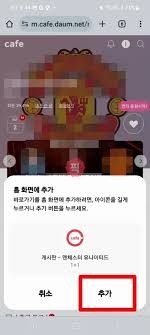
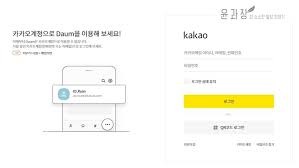
내가 활동하는 커뮤니티 공간을 가장 확실하고 빠르게 불러오는 첫걸음은 전용 주소로 직접 진입하는 것입니다.
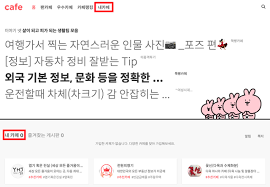
인터넷 브라우저 상단의 주소창 영역을 가볍게 누른 뒤, 공식 웹 주소인 top.cafe.daum.net/_myCafe를 입력하고 엔터를 치면 복잡한 포털 검색 단계를 건너뛰고 곧바로 '내 카페' 목록 화면으로 연결됩니다.
첫 화면에 로그인하면 내가 가입해 둔 수많은 커뮤니티 목록이 화면에 한눈에 정렬되므로, 원하는 곳을 선택해 신속하게 입장할 수 있습니다.
2. 인터넷 브라우저 즐겨찾기에 등록해 두고 상시 활용하기
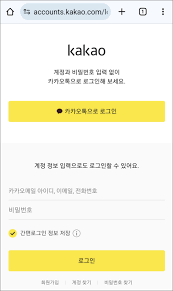
매일 아침 새로운 피드글을 점검하거나 자주 방문하는 단골 커뮤니티를 수시로 확인해야 하는 분들은 주소를 매번 입력하는 대신 북마크 기능을 활용하는 것이 편리합니다.
내가 자주 살펴보는 '내 카페' 첫 화면을 인터넷 창에 띄워둔 상태에서, 화면 우측 상단의 별 모양 아이콘(북마크)을 클릭하여 즐겨찾기에 추가해 둡니다.
이렇게 설정을 마쳐두면 다음부터는 인터넷 창을 켜자마자 클릭 한 번으로 나만의 커뮤니티 대시보드에 직행할 수 있어 편리합니다.
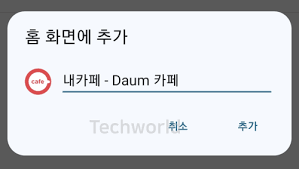
3. 바탕화면에 바로가기 아이콘 만들어 직행하기

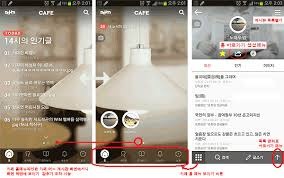
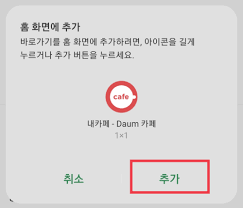

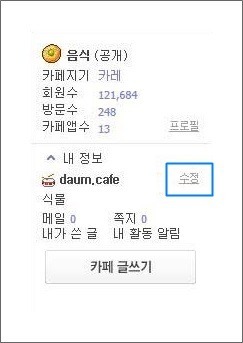
컴퓨터를 켜자마자 인터넷 브라우저를 열어 주소를 찾는 과정마저 건너뛰고, 바탕화면에 있는 아이콘을 마우스로 두 번 클릭해 바로 커뮤니티 창을 띄우는 초간편 방법입니다.
공식 사이트에 접속해 로그인한 상태에서 인터넷 창 주소창 왼쪽에 있는 [자물쇠 모양 아이콘]을 마우스 왼쪽 버튼으로 꾹 누릅니다.
그 상태에서 손을 떼지 않고 바탕화면 빈 곳으로 마우스를 끌고 내려와 쏙 떨어뜨려(드래그 앤 드롭) 줍니다. 이렇게 하면 바탕화면에 예쁜 바로가기 아이콘이 생성되어 언제든 원클릭으로 나만의 단골 매장에 진입하는 기동성이 확보됩니다.
4. '자주 가는 카페' 상단 고정 설정으로 동선 줄이기

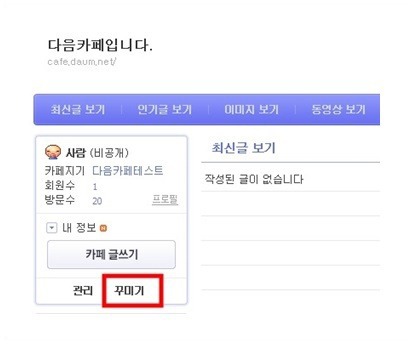

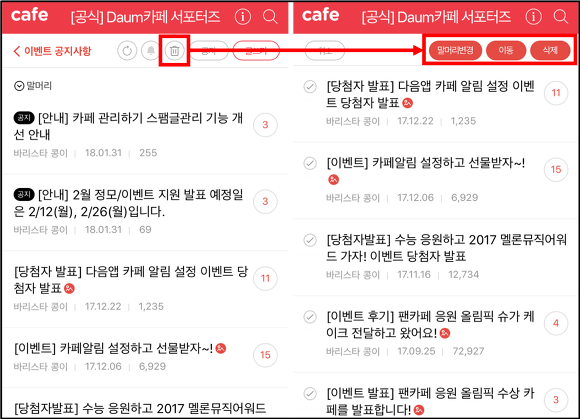
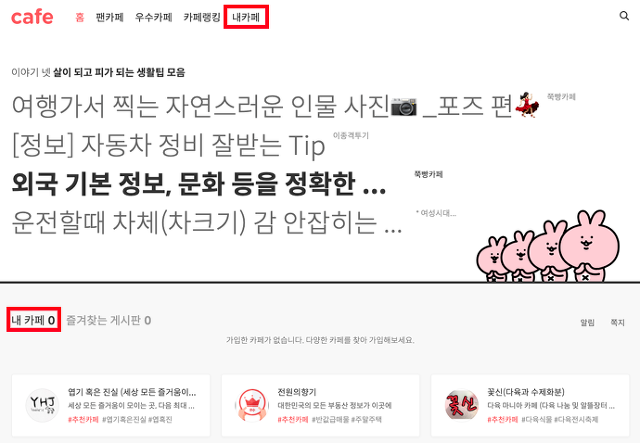
가입한 커뮤니티가 너무 많아 정작 매일 들어가는 중요한 공간을 찾느라 화면을 아래로 길게 스크롤하며 헤매는 번거로움을 줄이는 단계입니다.
내 카페 목록 화면을 살펴보면 각 이름 옆에 [별 모양 마크]나 설정 아이콘이 배치되어 있는 것을 볼 수 있습니다.
내가 가장 활발하게 활동하는 핵심 커뮤니티의 별 마크를 눌러 활성화해 주면, 수많은 목록 중 맨 위쪽 상단 구역에 항상 고정되어 정렬됩니다. 주변 시선이나 불필요한 탐색 과정 없이 원하는 공간만 쏙 골라 방문할 수 있어 무척 유용합니다.
5. 스마트폰 '다음카페' 공식 앱으로 야외 소통 환경 구축하기
마지막으로 PC 앞을 벗어나 이동 중이거나 야외 활동 중에도 손안에서 편리하게 새 글 알림을 실시간으로 확인하는 최종 마무리 팁입니다.
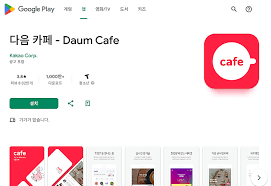
내가 사용하는 스마트폰 종류에 맞춰 공식 마켓 검색창에 이름을 입력하고 다운로드를 진행해 줍니다.
- 안드로이드폰(갤럭시 등): [Play 스토어] 실행 ➔ '다음카페' 검색 후 공식 앱 설치
- 아이폰: [App Store] 실행 ➔ '다음카페' 검색 후 다운로드
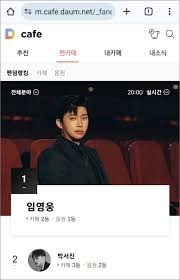
공식 마켓을 통해 안전하게 앱을 깔아두면 생체 인증이나 간편 로그인 시스템과 연동되어 단 1초 만에 접속할 수 있으며, 내가 쓴 글에 댓글이 달리거나 가입한 곳의 중요 공지사항을 실시간 푸시 알림으로 받아볼 수 있는 완벽하고 스마트한 모바일 환경이 완성됩니다.