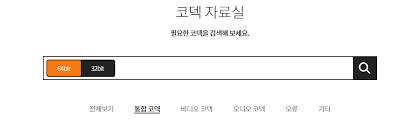

영상을 재생할 때 화면이 까맣게 나오거나 소리가 들리지 않는 현상을 해결하기 위해, 다양한 형식의 영상 자산을 매끄럽게 읽어내도록 컴퓨터 시스템에 설치하는 프로그램이 바로 곰플레이어 통합코덱설치입니다.
과거에는 외부 통합 코덱을 따로 찾아 다운로드하는 과정이 필요했지만, 현재는 안전을 위해 플레이어 자체 전산망에서 제공하는 안심 코덱이나 공식 인증 프로그램을 이용하는 것이 가장 확실합니다.
오류 없이 깨끗한 화면으로 동영상을 시청할 수 있는 곰플레이어 코덱 설치 방법과 알짜 이용 팁 5가지를 정리해 드립니다.
1. 곰플레이어 공식 홈페이지 접속해서 최신 파일 받기
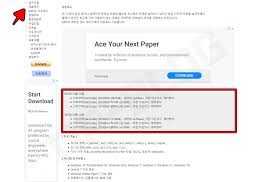
안전한 미디어 환경을 구축하기 위해 다른 포털 자료실을 거치지 않고, 개발사인 곰앤컴퍼니의 정식 사이트로 이동하는 첫 단계입니다.
인터넷 주소창에 공식 도메인 주소인 gomlab.com을 입력하고 엔터를 누릅니다.
메인 화면의 소프트웨어 목록에서 [곰플레이어]를 고른 뒤, 내 컴퓨터 운영체제(Windows 10/11 등)에 맞는 최신 버전을 다운로드하여 설치를 진행합니다.
최신 버전의 플레이어 안에는 대중적인 영상 파일들을 곧바로 구동할 수 있는 기본 코덱들이 이미 깔끔하게 일렬 정렬되어 포함되어 있습니다.
2. 영상 재생 오류 시 나오는 자동 코덱 도우미 활용하기

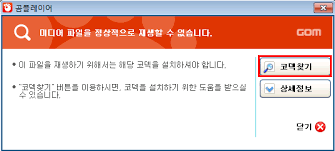
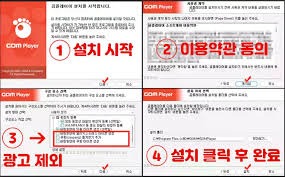
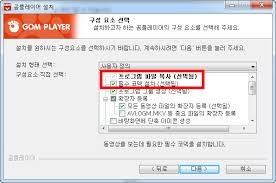
특정 동영상을 켰을 때 인코딩 형식을 인식하지 못해 화면이 멈추거나 소리가 먹통이 되는 변수를 해결하는 과정입니다.
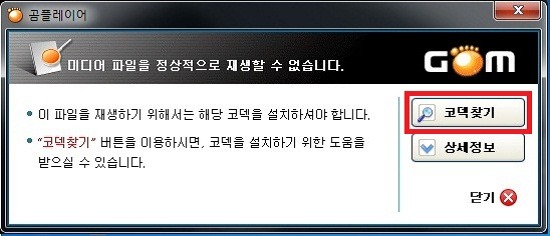
곰플레이어에서 지원하지 않는 특수한 포맷의 파일을 실행하면, 화면에 코덱이 부족하다는 안내창과 함께 [코덱 다운로드] 버튼이 자동으로 나타납니다.
이 버튼을 누르면 곰플레이어 공식 전산 서버에 등록된 안전한 해당 코덱 다운로드 페이지로 즉시 연결됩니다.
안내에 따라 정식 코덱 파일을 받아 설치를 매듭지으면, 플레이어를 껐다 켰을 때 보이지 않던 영상이 오차 없이 실시간으로 매칭되어 부드럽게 재생됩니다.
3. 스타코덱(StarCodec) 공식 사이트에서 무료 다운로드하기

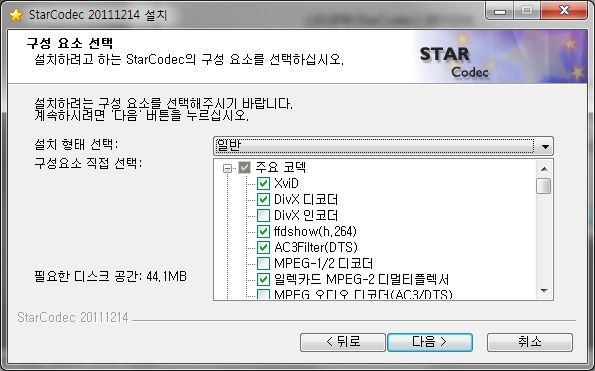
곰플레이어 자체 안내로도 해결되지 않는 희귀한 고화질 영상 파일이나 사운드 포맷을 한 번에 구동하기 위해 정통 통합 코덱을 세팅하는 단계입니다.
국내에서 가장 널리 쓰이고 안전성이 검증된 통합 코덱 공식 주소인 starcodec.com에 접속합니다.
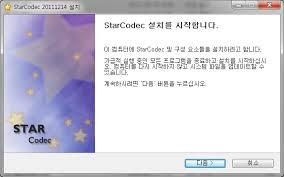
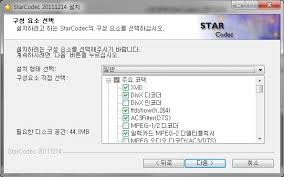
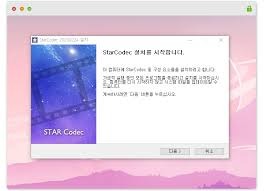
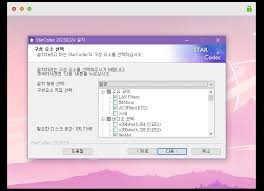
다운로드 메뉴에서 내 PC 환경에 맞는 버전을 선택해 내려받은 뒤 설치 프로그램을 실행합니다.
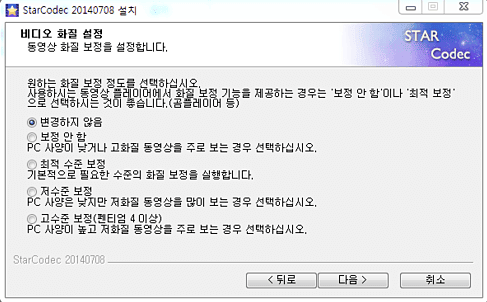
설정 창이 뜨면 불필요한 광고 프로그램 체크 박스는 마우스로 해제해 주고, [일반 설치] 또는 [곰플레이어 환경 설정 적용] 항목을 체크하여 설치를 완료하면 수많은 미디어 포맷을 단번에 읽어낼 수 있습니다.
4. 소리가 안 날 때 오디오 환경 설정 대조하기
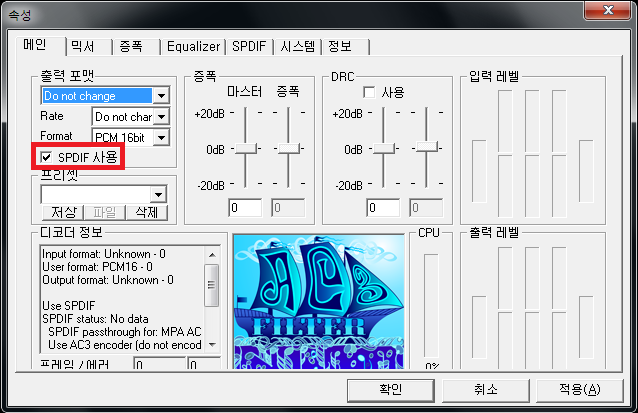

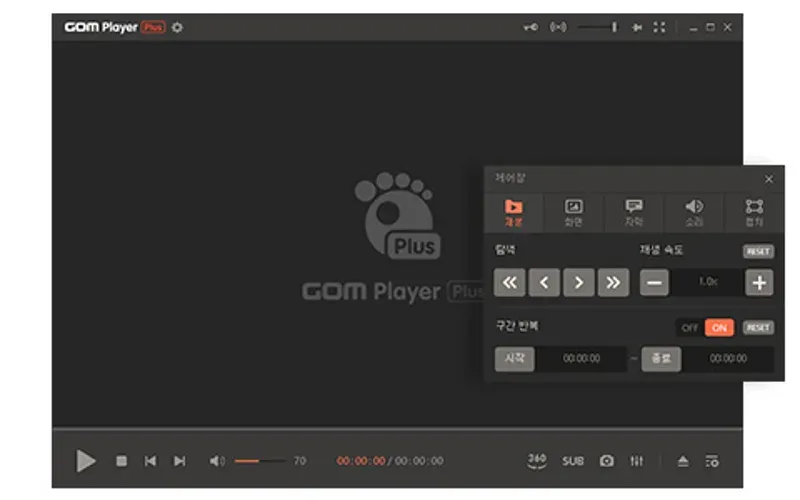
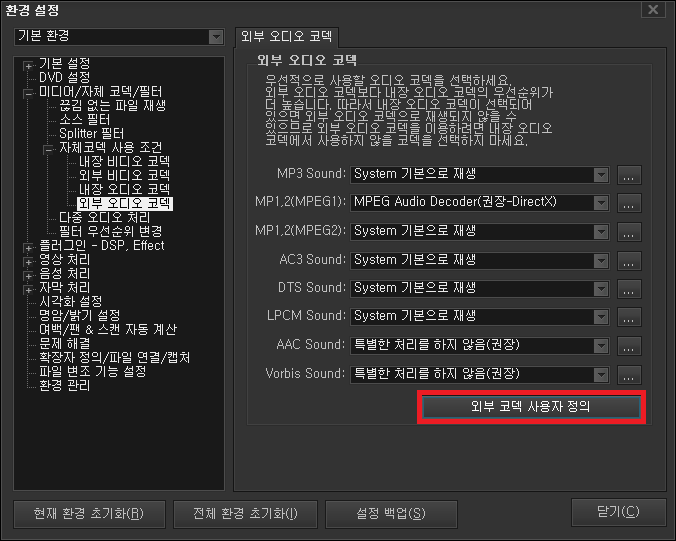
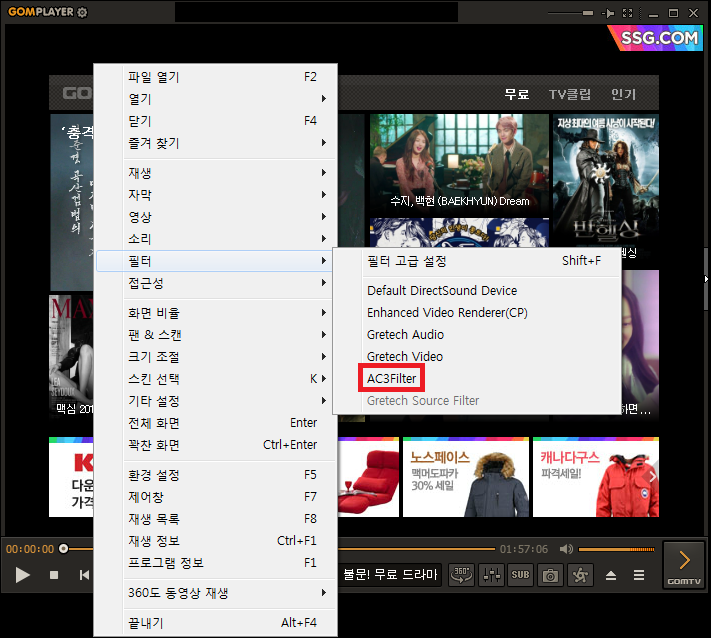
화면은 정상적으로 잘 움직이는데 목소리나 배경음악 등 사운드 자산만 먹통이 되었을 때 플레이어 내부 시스템을 정비하는 활용 팁입니다.
곰플레이어 화면에 마우스를 대고 오른쪽 버튼을 누른 뒤 [환경 설정] 메뉴로 진입하거나, 단축키 F5를 눌러 설정 창을 호출합니다.
왼쪽 메뉴 목록에서 [소리] 또는 [오디오] 탭을 선택한 뒤, 기본 출력 장치가 내 컴퓨터 스피커나 헤드셋으로 올바르게 정렬되어 있는지 대조합니다.
여전히 소리가 나지 않는다면 출력 설정 항목을 '기본값'에서 'AC3'나 'DirectSound' 등으로 변환해 가며 테스트해 보면, 꼬여있던 전산 신호가 풀리며 정상적으로 소리가 출력됩니다.
5. 하드웨어 가속(H/W) 설정으로 고화질 영상 끊김 방지하기
4K나 초고화질(UHD) 블루레이 급의 무거운 대용량 영화 파일을 돌릴 때, 뚝뚝 끊기는 현상을 방지하기 위해 컴퓨터 부품의 출력을 끌어올리는 마무리 세팅입니다.
환경 설정(F5) 창을 열고 [필터] 또는 [하드웨어 가속] 카테고리로 이동합니다.
내 컴퓨터에 탑재된 그래픽카드(Intel, NVIDIA, AMD 등)의 자산을 활용할 수 있도록 하드웨어 가속 활성화 버튼을 클릭해 줍니다.
중앙처리장치(CPU)에만 집중되던 동영상 연산 작업이 그래픽카드로 분산 연동되면서, 화면 깨짐이나 밀림 현상 없이 물 흐르듯 매끄러운 고화질 시청 동선이 완성됩니다.